画像にさまざまなフォト効果を適用して、従来の写真技術や現像処理を再現できます。
タイムマシンを使用すると、過去に流行した写真スタイルを複製することができます。タイムマシンでは、1839 年から 1980 年までの 7 種類のスタイルを選択できます。タイムマシンの詳細については、タイムマシンでビンテージスタイルの写真を作成するを参照してください。
Corel PaintShop Pro では、さまざまなタイプのカメラフィルムやフィルターを使用した効果を再現できます。フィルムおよびフィルター効果の適用の詳細については、写真にフィルムとフィルターの効果を適用するを参照してください。
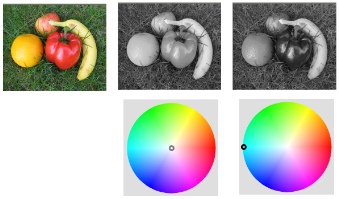
写真を白黒フィルムで撮ったような効果を再現することができます。効果を変えるために、さまざまな RGB 値を適用したり、画像の明るさとフォーカスを調整することができます。
[白黒フィルム] ダイアログボックスのフィルターの色調整を使用して、元の写真 (上列左端) とは大きく異なる画像を作成できます。
カメラに赤外線レンズ フィルターを装着して白黒赤外線フィルムで撮影したような写真を再現することができます。本物らしさを向上させるために、フィルムのざらつきや閃光の設定を調整することができます。
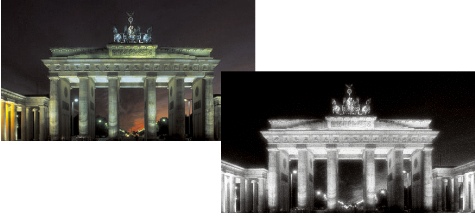
元の写真 (左) と赤外線フィルム効果を適用した写真 (右)。
セピアフィルムを使用して写真を撮影したときの見かけを再現することができます。セピアトーンの画像は、白黒写真 (グレースケール写真とも呼ばれます) に似ていますが、色調がグレーではなく茶色になります。
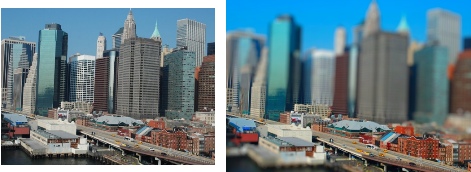
都会のシーン (左) と変形されたミニチュアモデル (右)。
また、選択フォーカスを使用して写真へフィールドの奥行き効果を適用することもできます。フィールドの奥行きについては、被写界深度を制御するを参照してください。
ヒント: 高い地点から撮影された写真はミニチュア効果に適しています。
写真のエッジをフェードしてビネット効果を作成することができます。形状と色 (明るいまたは暗い) を選択し、ぼかし、光、フェザリングの量を調整してエッジの外観を制御します。
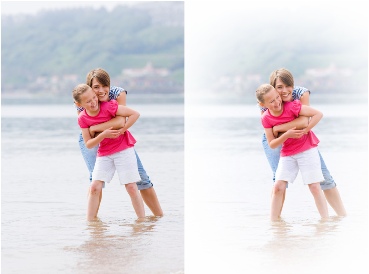
LOMO、Diana、Holga などの古いポケットカメラで自然に撮影した写真にヒントを得たレトロラボは、レトロ効果の楽しさを加えることができます。詳細については、レトロラボを使用する を参照してください。
写真にカラーグラデーションを適用して、カメラのレンズにグラデーションフィルターを使った効果を再現できます。詳細については、グラデーションフィルター効果グラデーションを適用する を参照してください。
| 白黒フィルム効果を適用するには |

|
| 1 | [効果]  [写真効果] [白黒フィルム] を選択します。 [写真効果] [白黒フィルム] を選択します。 |
| [白黒フィルム] ダイアログボックスが表示されます。 |
| 2 | 必要に応じて設定を変更して、[OK] をクリックします。 |
|
[フィルターの色] グループボックスで、スペクトル内をクリックまたはドラッグして、RGB フィルターの色を設定できます。
[赤]、[緑]、[青] の値と [変更後] プレビューが更新されます。
|
|
|
[フィルターの色] グループボックスで、フィルターをスペクトルの中央に置くか、[既定値に戻す] ボタン
 ([変更後] プレビューの下) をクリックします。 ([変更後] プレビューの下) をクリックします。 |
|
|
[フィルターの色] グループボックスで、[推奨色] をクリックします。
|
|
|
[調整] グループボックスで、[明るさ] スライダーをドラッグするか、コントロールに値を入力/設定します。
|
|
|
[調整] グループボックスで、[明確化] スライダーをドラッグするか、コントロールに値を入力/設定します。
|
| 赤外線フィルム効果を適用するには |
|
| 1 | [効果] [写真効果] [赤外線フィルム] を選択します。 |
| [赤外線フィルム] ダイアログボックスが表示されます。 |
| 2 | [強度] コントロールで値を入力/設定して、赤外線効果の全体の強さを決定します。 |
| 設定値が高いほど緑色は明るく見え、青色は暗く見えます。値を 0 に設定すると、グレースケール画像が生成されます。 |
| 3 | [フレア] コントロールに値を入力/設定して、写真の明るい領域にハレーション効果を適用します。 |
| 設定値が高いほどハレーション効果は大きくなり、より柔らかい輪郭を持った写真が生成されます。設定値が低いほどハレーション効果は小さくなります。 |
| 4 | [グレイン] コントロールに 0 より大きい値を入力/設定して、写真にリアルな赤外線のざらつきを追加します。 |
| 5 | [OK] をクリックします。 |
| セピアトーン効果を適用するには |
|
| 1 | [効果] [写真効果] [セピアトーン] を選択します。 |
| [セピアトーン] ダイアログボックスが表示されます。 |
| 2 | [強度] コントロールで値を入力/設定して、効果の強度を決定します。 |
| 設定値を大きくすると画像の茶色の量が増え、効果が増大します。 |
| 選択フォーカスを使用してミニチュア効果を適用するには |
|
| 1 | [効果] [フォト効果] [選択フォーカス] を選択します。 |
| [選択フォーカス] ダイアログボックスが表示されます。ダイアログボックスを大きくして、プレビュー領域の [変更前] および [変更後] プレビューのサイズを広げることができます。 |
| 2 | フォーカスの領域で、以下のいずれかのツールをクリックします。 |
| • | 平面選択ツール  - フォーカスの線形領域設定の既定ールです。写真のエッジに沿っていない道路、橋、またはその他線形要素に沿ったフォーカスの領域を設定するのに効果的です。 - フォーカスの線形領域設定の既定ールです。写真のエッジに沿っていない道路、橋、またはその他線形要素に沿ったフォーカスの領域を設定するのに効果的です。 |
| • | 半平面選択ツール  - 写真のエッジに沿った線形のフォーカス領域を設定します。 - 写真のエッジに沿った線形のフォーカス領域を設定します。 |
| • | 放射型選択ツール  - 放射型のフォーカス領域を設定します。 - 放射型のフォーカス領域を設定します。 |
| 3 | 以前の領域の [変更前] ペインでポインターが移動カーソル  になったら、必要な領域にフォーカス領域をドラッグします。 になったら、必要な領域にフォーカス領域をドラッグします。 |
| 4 | 回転ハンドル (短線の終端のボックス) をドラッグして、フォーカス領域を回転します。 |
| 5 | サイズ変更ハンドル (実線上) をドラッグして、フォーカス領域のエッジを設定します。 |
| 6 | 次のいずれかのスライダーをドラッグして結果を微調整します。 |
| • | [ぼかしの量] - フォーカス領域外のぼかしの量を決定します。 |
| • | [境界ぼかし] - フォーカスの領域とぼかし領域間の変形のソフト量を決定します。[変更前] ペインのぼかしハンドル (点線上) をドラッグして対話的にぼかしを調整することもできます。 |
| • | [彩度] - 写真の色の強度を決定します。彩度を増加すると、モデルやおもちゃに使用する鮮やかな色を模倣することができます。 |
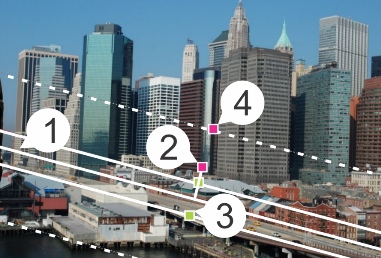
[変更前] ペインの要素:(1) 中央の線 (平面選択ツール)、(2) 回転ハンドル、(3) サイズ変更ハンドル、(4) ぼかしハンドル
選択フォーカスを使用して写真へフィールドの奥行き効果を適用することができます。設定を調整して自然な感じにします。
| ビネット効果を適用するには |
|
| 1 | [効果] [フォト効果] [ビネット] を選択します。 |
| 2 | [フォーカスエリア] で、選択ツールを選択して [変更前] ペインにドラッグして、効果のエッジを設定します。 |
| 3 | [暗い/明るい] スライダーをドラッグして、エッジの色を設定します。 |
| 4 | 次のいずれかのスライダーをドラッグして結果を微調整します。 |
| • | [ぼかし] - フォーカス領域外のぼかしの量を決定します。 |
| • | [拡散光] - 発光の明るさの効果を追加して写真全体の詳細をソフトにします。 |
| • | [境界ぼかし] - フォーカスエリアとエッジ効果間の変形のソフト量を決定します。 |

