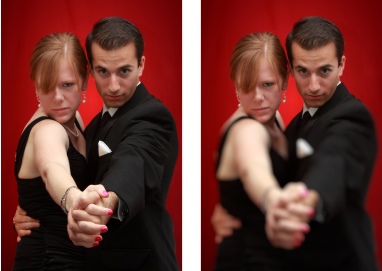
被写界深度効果を適用して、写真の被写体に注意させることができます。
Corel PaintShop Pro では、円形または矩形の選択範囲を作成して、フォーカスエリアをすばやく選択できます。また、領域の周囲をトレースして不規則な形の選択範囲を作成できます。選択範囲を反転することもできます。選択範囲の詳細については、選択範囲を作成するを参照してください。
| [被写界深度]効果を使用してフォーカスエリアを作成するには |

|
| 1 | 編集ワークスペースで、焦点を合わせる領域を選択します。 |
| 画像の領域の選択に関する詳細については、選択範囲を作成するを参照してください。 |
| 2 | [調整]  [被写界深度] を選択します。 [被写界深度] を選択します。 |
| [被写界深度] ダイアログボックスが表示されます。 |
| 3 | [ぼかし] スライダーを移動して、フォーカスエリア外に適用されるぼかしの量を調整します。 |
|
[反転] チェックボックスをチェックします。
|
|||||
|
|||||
|
[境界ぼかし] スライダーを調整します。スライダーを右に移動すると境界のぼかしが強くなり、左に移動するとぼかしが弱くなります。この設定を 0 にすると、エッジがはっきりとして、多くの場合は目的に合いません。通常は、このスライダーを 2 または 3 より小さく設定しないでください。
|
|||||
|
[フォーカス範囲] スライダーを左に移動すると、フォーカスエリアを縮小できます。スライダーを右に移動すると、フォーカスエリアを選択範囲の端まで拡大できます。
|
範囲が選択されていない場合には、[被写界深度] ダイアログボックス内にある次のいずれかの選択ツールを使用して焦点領域を選択することができます。円形  、フリーハンド
  、矩形
、矩形  、またはラスター選択
  。
。
選択範囲はフォーカスエリアより多少大きめに作成し、その後 [フォーカス範囲] スライダーを使用して、選択範囲の端を微調整してください。


