Corel PaintShop Pro ヘルプ :
選択範囲を使う : 選択範囲を作成する
画像の一部を選択範囲として分離したい場合、選択範囲を作成することができます。たとえば、写真のある領域を調整またはレタッチするとき、または写真の一部をコピーして他の写真に貼り付けるときに、選択範囲を使用できます。選択範囲の作成方法は、ラスタレイヤーかベクタレイヤーのどちらを使用しているかによります。

選択ツールで図形を使用して選択範囲を作成するか (左)、自由選択ツールで選択範囲を作成するか (中央)、[自動選択] を使用して特定の色または不透明の領域を選択 (右) できます。
次の選択ツールは、ラスタの選択範囲の作成に使用できます。
| • |
領域自動選択ツール  - 自動的に検出されるエッジにスナップする長方形内の画像部分を拡大してスマート選択を作成します。 - 自動的に検出されるエッジにスナップする長方形内の画像部分を拡大してスマート選択を作成します。 |
| • |
スマート選択ブラシ  - サンプル部分をブラシをかけて選択を作成します。選択範囲はブラシでサンプリングされる情報に基づいて自動的にエッジまで拡大します。 - サンプル部分をブラシをかけて選択を作成します。選択範囲はブラシでサンプリングされる情報に基づいて自動的にエッジまで拡大します。 |
| • |
[選択範囲] ツール  - 矩形、正方形、楕円、円、星印などの特殊な形状の選択範囲を作成することができます。 - 矩形、正方形、楕円、円、星印などの特殊な形状の選択範囲を作成することができます。 |
| • |
[自由選択] ツール  - 花びらや手の指など、オブジェクトの周囲に沿って選択範囲を作成します。[フリーハンド] ツールで、以下の4 種類の選択範囲を作成することができます。 - 花びらや手の指など、オブジェクトの周囲に沿って選択範囲を作成します。[フリーハンド] ツールで、以下の4 種類の選択範囲を作成することができます。 |
|
• |
[エッジ検出] - 不規則な形状をした領域のエッジをクリックすると、色の違いに基づいて、その領域のエッジを検出します。 |
|
• |
[フリーフォーム] - ある点の間を直線で結ぶことができ、まっすぐなエッジにより選択範囲を作成できます。 |
| • |
[スマートエッジ] - 不規則な形状をした領域の輪郭に沿ってクリックすると、エッジを自動検出します。 |
| • |
自動選択ツール  - オブジェクトの色、色相、明るさ、不透明度に基づいて選択範囲を選択します。このツールは、画像の他の領域とは異なり、明らかに異なるピクセルを含む領域を選択するように設計されています (たとえば、緑の葉に囲まれたピンクのバラ、鮮やかな画像にある一部の暗い部分などの領域)。 - オブジェクトの色、色相、明るさ、不透明度に基づいて選択範囲を選択します。このツールは、画像の他の領域とは異なり、明らかに異なるピクセルを含む領域を選択するように設計されています (たとえば、緑の葉に囲まれたピンクのバラ、鮮やかな画像にある一部の暗い部分などの領域)。 |
また、選択ツールはベクターレイヤーに使用して、ベクターオブジェクトから選択範囲を作成することができます。たとえば、選択範囲をコピーして新しい画像として貼り付けると、ベクターオブジェクトではなく、個々のピクセルとしてラスタレイヤーにコピーされます。
ベクターテキストについては、テキストを適用するを参照してください。
任意の選択ツールで選択範囲を作成した後で、他のツールに切り替えて、選択範囲を追加、削除することができます。詳細については、選択範囲を変更する を参照してください。
[ペイント] ツールを使用して選択範囲を作成することもできます。詳細については、ブラシを使用する を参照してください。
テキストの選択範囲を使用して、テキストに効果を適用することができます。たとえば、単色のレイヤーにテキストの選択範囲を作成してから選択範囲を削除すると、文字が透明になり、文字の輪郭が単色で描かれます。
ベクターオブジェクト上でラスタ選択範囲を作成すると、ラスタ専用ツールやコマンドを使用して、ベクターオブジェクトを編集することができます。
マスクから選択範囲を作成し、マスクされた (黒で塗りつぶされている) 領域を取り除き、マスクされていない (黒で塗りつぶされていない) 領域を選択することができます。選択範囲は、キャンバスの領域に切り詰められます。詳細については、マスクを使用する を参照してください。
編集ワークスペース
|
選択範囲をやり直すには、Ctrl + D キーを押してもう一度範囲を選択します。選択範囲を調整する場合は、[ツール] ツールバー、別の選択ツールを選択し、自動選択範囲から範囲の追加または削除を行います。 |
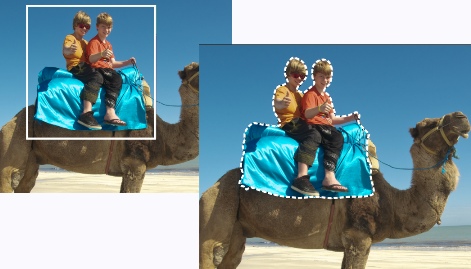
編集ワークスペース
|
• |
[モード] - 既存の選択範囲に対する動作を「置き換え」、「追加」、「削除」から指定します。[置換] が既定の設定です。 |
|
• |
[境界をぼかす] - フェードの幅をピクセル単位 (0 から 200) で指定して、選択範囲のエッジをソフトにします。 |
|
• |
[アンチエイリアス] - 選択範囲のピクセルをエッジに沿って半透明にすることで、滑らかにします。 |
|
• |
[すべてのレイヤーを使う] - 選択した領域のすべてのレイヤーにあるエッジを検索します。このオプションは、複数のレイヤーからなる画像で [スマートエッジ] が有効な場合に使用できます。 |
|
選択範囲を調整する場合は、Shift キーを押しながらドラッグして選択範囲に追加するか、Ctrl キーを押しながらドラッグして選択範囲から削除します。 |

[ツールオプション] パレットで [スマートエッジ] チェックボックスのマークを外して手動モードで [スマート選択ブラシ] を使用します。
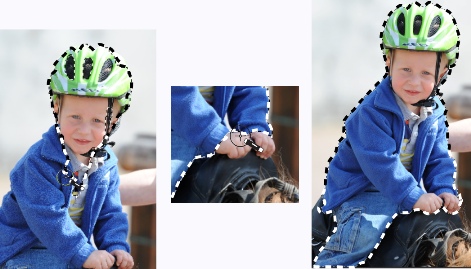
選択する部分をスマート選択ブラシでドラッグします (左)。必要に応じて、[追加] モードで選択範囲を調整するか、[スマートエッジ] のマークを解除してその部分をブラシで正確にドラッグして (中央) 領域を追加または削除します (右)。
編集ワークスペース
|
• |
[モード] - 既存の選択範囲に対する動作を「置き換え」、「追加」、「削除」から指定します。[置換] が既定の設定です。 |
|
• |
[境界をぼかす] - フェードの幅をピクセル単位 (0 から 200) で指定して、選択範囲のエッジをソフトにします。 |
|
• |
[アンチエイリアス] - 選択範囲のピクセルをエッジに沿って半透明にすることで、滑らかにします。 |
選択範囲を作成すると、[ツールオプション] パレットの設定に加えた変更は、現在の選択範囲ではなく、次からの操作に適用されます。[選択範囲]  [変更] を選択し、メニューからコマンドを選択することによって、現在の選択範囲のオプションを変更することができます。
編集ワークスペース
|
• |
[境界をぼかす] - フェードの幅をピクセル単位 (0 から 200) で指定して、選択範囲のエッジをソフトにします。 |
|
• |
[スムーズ化] - スムーズ化の量を指定し、選択範囲の境界線に適用します。 |
|
• |
[すべてのレイヤーを使う] - 選択した領域のすべてのレイヤーにあるエッジを検索します。このオプションは、複数のレイヤーからなる画像で [エッジ検出] や [スマートエッジ] の選択タイプを使っている場合に使用できます。 |
エッジ検出選択をする場合、[ツールオプション] パレットの [範囲] ボックスに値を入力して、エッジが検出されるまでの距離を設定することができます。
現在なぞっているエッジを頻繁にクリックすることにより、エッジ検出およびスマートエッジ選択範囲の精度を高めることができます。
直前のクリックを削除するには、[削除] を押します。
編集ワークスペース
|
• |
[RGB 値] - クリックしたピクセルの赤、緑、青の値に合致するピクセルを選択します。 |
|
• |
[色] - クリックしたピクセルの陰影バリエーションに合致するピクセルを選択します。 |
|
• |
[明るさ] - クリックするピクセルの知覚明度に一致するピクセルを選択します。 |
|
• |
[知覚] - クリックしたピクセルの知覚陰影バリエーションおよび明度に合致するピクセルを選択します。 |
|
• |
[標準] - 明度バリエーションにバイアスして赤、緑、青の値に合致するピクセルを選択します。したがって、この比較モードは [RGB 値] 比較モードより違いが明確です。 |
|
• |
[すべての不透明領域] - 透明ではないすべてのピクセル (不透明度が 1 以上のピクセル) を選択します。このオプションを選択すると、[許容値] コントロールが無効になります。 |
|
• |
[不透明度] - クリックしたピクセルの不透明度に合致するピクセルを選択します。 |
|
• |
[許容値] - 選択したピクセルが、クリックした画像の中のピクセルと比較して、どのくらいの誤差までを条件に適合すると判断するかを指定します。低い値を設定すると、近似ピクセルのみが選択され、高い値を設定すると、より広範囲のピクセルが選択されます。 |
|
• |
[境界をぼかす] - フェードの幅をピクセル単位 (0 から 200) で指定して、選択範囲のエッジをソフトにします。 |
|
• |
[アンチエイリアス] - エッジに沿ってピクセル単位で部分的に塗りつぶし、半透明にすることによって、選択範囲の‑エッジを滑らかにします。このオプションは、選択範囲のマーキーの内側または外側で使用できます。 |
選択を元に戻したり、[許容値] 設定を調整したり、新しい選択をすることで、選択済みのピクセルの数を変更することができます。
編集ワークスペース
また、[レイヤー] パレットの [選択範囲の編集] ボタン  をクリックすると、[選択範囲] [選択範囲の編集] を選択するのと同じ結果が得られます。
編集ワークスペース
編集ワークスペース
|
2
|
[選択範囲] [ベクターオブジェクトから作成] を選択します。 |
ベクターオブジェクトからラスタ選択範囲を作成すると、必要に応じてその選択範囲をコピーして貼り付けることができます。そうすることによって、元のベクターオブジェクトに変更を加えずに作業を続けることができます。
編集ワークスペース
Ctrl + A を押して、レイヤーやイメージのすべてのピクセルを選択することもできます。
編集ワークスペース
アルファチャネルにマスクを保存すると、[選択範囲] [選択範囲のロード/保存] [アルファチャネルからロード] を選択して、選択範囲としてロードすることができます。
Copyright 2013 Corel Corporation. All rights reserved.

 をクリックします。[選択範囲の指定] ダイアログ ボックスで、選択範囲の位置の左、上、右、下のエッジをピクセル単位で入力します。
 をクリックします。
 をクリックします。
 をクリックします。
 を選択します。
 をクリックします。
 を選び、1 つまたは複数のベクターオブジェクトを選択します。