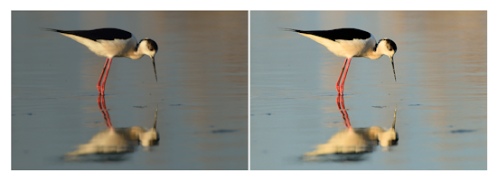
[自動修整] コマンドを使用すると、画像の露出やホワイトバランスをすばやく容易に改善できます。
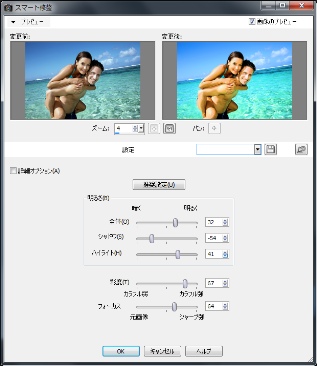
[スマート修整] では、画像に適用される修整の量と種類を制御できます。
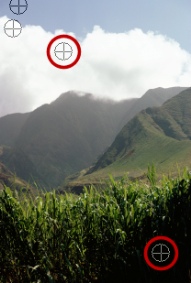
[スマート修整] コマンドの詳細オプションを使用して識別された中間色サンプリングポイント
| [自動修整] を使用して基本的な修整を適用するには |

|
| • | [調整]  [自動修整] を選択します。 [自動修整] を選択します。 |
| 少し待つと、いくつかの基本的な修整が写真に適用されます。 |
適用される修整は、[スマート修整] 機能で推奨された設定を受け入れた場合に適用される修整と同じです。
写真に加えられた変更が十分ではない場合は、[編集] [元に戻す] を選択します。次に、[調整] [スマート修整] を選択して、設定を調整します。また、[明るさとコントラスト] [カーブ]、[明るさとコントラスト] [レベル] などの他の [調整] メニューコマンドを使用することもできます。
| [スマート修整] を使用して基本的な修整を微調整するには |
|
| 1 | [調整] [スマート修整] を選択します。 |
| [スマート修整] ダイアログボックスが表示されます。ダイアログボックス上部の [変更前] プレビューには、元の写真が表示されます。[変更後] プレビューには、推奨される基本調整を適用した後の写真の状態が表示されます。 |
| 2 | 次の表の作業を行って、[OK] をクリックします。 |
|
[明るさ] グループボックスで、[全体]、[シャドウ]、および [ハイライト] の各コントロールに値を入力/設定するか、それぞれのスライダーで調整します。
注意:正の値を設定をすると写真が明るくなり、負の値を設定すると写真が暗くなります。
|
|
|
[彩度] コントロールに値を入力/設定するか、スライダーを調整します。
注意:正の値に設定すると写真の鮮やかさが増加し、負の値に設定すると鮮やかさが減少します。
|
|
|
[フォーカス] コントロールに値を入力/設定するか、スライダーを調整します。
|
すべての設定を初期値にリセットするには、[推奨設定] をクリックします。空の設定にリセットするには、[既定値に戻す] ボタン  をクリックします。
[スマート修整] 機能の詳細設定を使用するには、[詳細オプション] チェックボックスにチェックを付けます。
| スマート修整の詳細オプションを使用するには |
|
| 1 | [スマート修整] ダイアログボックスで、[詳細オプション] チェックボックスをチェックします。 |
| ダイアログボックスに追加のコントロールが表示されます。 |
| 2 | 次の表の作業を行って、[OK] をクリックします。 |
|
[ホワイトバランス] チェックボックスをチェックします。[変更前] プレビューで、写真の中間色領域 (黒、グレー、白) が識別されます。
|
|
|
[ホワイトバランス] チェックボックスのチェックを外します。チェックボックスをチェックし直すと、サンプリングポイントが復元されます。
|
|
|
[黒] スライダーを左にドラッグするか、スライダーの横のコントロールで値を指定します。
|
|
|
[白] スライダーを右にドラッグするか、スライダーの横のコントロールで値を指定します。
|
サンプリングポイントをドラッグしたり移動することはできません。
ヒストグラムは表示専用です。ヒストグラムの各部をドラッグしたり調整することはできません。グレーの部分は元 (変更前) の写真を表し、赤いオーバレイの部分は調整結果を反映します。黒い三角形は [黒] スライダーの動きに伴って移動し、白い三角形は [白] スライダーの動きに伴って移動します。ヒストグラムの詳細については、明るさ、コントラスト、明確化を調整するを参照してください。


