Corel PaintShop Pro ヘルプ :
マスクを使用する : マスクを作成する
画像ファイルをディスクから読み込む方法でも、画像からマスクを作成することができます。他の画像のマスクとして画像を使用すると、Corel PaintShop Pro はマスクをグレースケール画像として適用します。元の画像は変更されません。また、Corel PaintShop Pro にあらかじめ用意されているサンプルマスクのいずれかをカスタマイズして、マスクを作成することもできます。
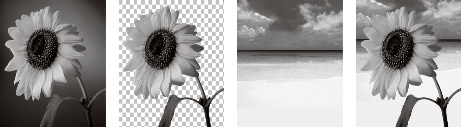
画像をマスクとして使用した例
選択範囲を使用して、選択範囲を表示、非表示にするマスクを作成することができます。このマスクを土台に、アーティスティック効果を作成できます。
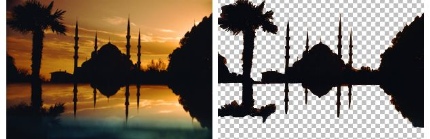
選択範囲をマスクとして使用した例
また、最初に画像を RGB、HSL、CMYK のチャネルに分割して、チャネルからマスクを作成することもできます。Corel PaintShop Pro は各チャネルにグレースケール画像を作成します。以上の 3 つのチャネル画像のいずれかを使用して、元の画像または別の画像のマスクを作成することができます。
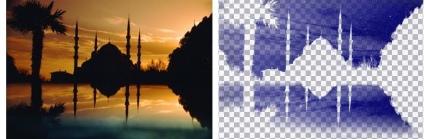
グレースケールのチャネルをマスクとして使用した例
編集ワークスペース
|
2
|
[レイヤー]  [新しいマスクレイヤー] を選択して、次のいずれかのオプションを選択します。 [新しいマスクレイヤー] を選択して、次のいずれかのオプションを選択します。 |

画像をペイントして、下位のレイヤーの部分を表示することができます。マスクの編集については、マスクを編集するを参照してください。
レイヤーの重なり方については、画像の中でレイヤーの順序を変更するを参照してください。
編集ワークスペース
|
3
|
[レイヤー] [新しいマスクレイヤー] [画像から] を選択して、[画像からマスクを作成] ダイアログボックスを開きます。 |
|
• |
[画像全体の明度] - ピクセルの明度に基づいてマスクの不透明度を決定します。明度が高いピクセルほど、不透明度の低いマスクになり、明度が低いピクセルほど、不透明度の高いマスクになります。不透明度が 0% のピクセルは、不透明度が 100% のマスクになってレイヤーを完全に覆い隠します。 |
|
• |
[0 以外の値] - グラデーションなしでマスクを適用します。1 から 255 までの不透明度を持ったピクセルは、白色のピクセルとして扱われます。不透明度が 0% のピクセルは、黒色のピクセルとして扱われます。不透明度が 0% のピクセルは、不透明度が 100% のマスクになってレイヤーを完全に覆い隠します。 |
|
• |
[画像の不透明度] - 画像の不透明度に基づいてマスクの透明度を決定します。不透明度が 100% のピクセルからは不透明度が 0% のマスク、不透明度が 50% のピクセルからは不透明度が 50% のマスク、不透明度が 0% のピクセルからは不透明度が 100% のマスクがそれぞれ作成されます。 |
マスクレイヤーと選択していたレイヤーが新しいレイヤーグループに追加されます。マスクレイヤーは、選択していたレイヤーにしか適用されません。
マスクの編集については、マスクを編集するを参照してください。

画像の上でマスクを表示するには、[レイヤー] パレットで [マスク領域をハイライト] ボタン  をクリックします。
下位のすべてのレイヤーにマスクレイヤーを適用させるには、マスクレイヤーをドラッグして、レイヤーグループから [レイヤー] パレットの一番上の階層に移動します。
編集ワークスペース
マスクレイヤーを背景に適用すると、背景は自動的にラスターレイヤーに変換されます。
マスクレイヤーと選択していたレイヤーが新しいレイヤーグループに追加されます。マスクレイヤーは、選択していたレイヤーにしか適用されません。
マスクの編集の詳細については、マスクを編集するを参照してください。
編集ワークスペース
|
1
|
[画像] [チャネル分割] を選択して、次のいずれかを選択します。 |
|
3
|
[レイヤー] [新しいマスクレイヤー] [画像から] を選択して、[画像からマスクを作成] ダイアログボックスを開きます。 |
|
4
|
[作成元画像] ドロップリストから、マスクに使用するチャネルを選択します。 |
|
5
|
[マスクの作成元] グループボックスで、[画像全体の明度] のオプションを選択します。 |
マスクの編集については、マスクを編集するを参照してください。
カラーチャネルの詳細については、色やマテリアルを使用するを参照してください。
Copyright 2013 Corel Corporation. All rights reserved.

 、[自由選択] ツール
  、または [自動選択] ツール
  を使用します。