Corel PaintShop Pro ヘルプ :
マスクを使用する : マスクを編集する
画像内の一部の領域だけをマスクで隠したり、半透明のマスクを作成することもできます。たとえば、描画ツールを使用して何かの形をしたマスクを作成したり、グラデーションで塗りつぶすことによってマスクを半透明にすることができます。
マスクの透明度を反転させると、黒と白を入れ替えて、グレーの陰影には反対の色 (最大値 (255) から現在の値を引いたもの) を割り当てることができます。
グラデーション、パターン、テクスチャのマスクを使用して、面白い効果を実現することができます。グラデーションマスクは、画像が徐々に消えていく効果を使用して、完全に隠されるピクセルから透明になるピクセルまで、画像の中にさまざまな透明度を与えます。パターンマスクやテクスチャマスクは、画像全体を通した繰り返しパターンで画像の不透明度に変動を持たせます。
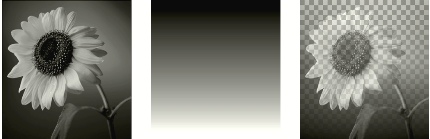
グラデーションのマスクを使用する
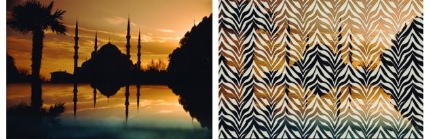
パターンで塗りつぶされたマスクを使用する
マスクのレイヤーの名前、可視性、不透明度などの、レイヤーのプロパティを編集することができます。詳細については、レイヤーを使用する を参照してください。
編集ワークスペース
|
2
|
[レイヤー]  [マスク/調整レイヤーの反転] を選択します。 [マスク/調整レイヤーの反転] を選択します。 |
編集ワークスペース
|
2
|
レイヤーパレットで [マスク領域をハイライト] ボタン  をクリックして、マスクオーバレイを表示します。 をクリックして、マスクオーバレイを表示します。 |

マスクの作成については、マスクを作成するを参照してください。
グラデーション、パターン、テクスチャについては、グラデーションを使用する、パターンを使用する、またはテクスチャを使用するを参照してください。
Copyright 2013 Corel Corporation. All rights reserved.

 をクリックします。