 ビデオを見る:人物 (PaintShop Pro X5、X6)
写っている人物によって写真を分類すると、写真の素晴らしい整理方法になります。写真に写っている人物をタグ付けする方法は 2 つあります。
| • | [顔認識] - 顔の特徴を分析し、参照写真を使用して、考えられる一致のリストを作成します。類似の特徴を持った人物は、グループ分けされ、写真から人物を特定し易くします。同一人物のすべての写真が 1 つのグループになるまで、グループ間で写真を移動できます。その後で、グループに名前を入力すると、その人物の名前があるグループのすべての写真を自動的にタグ付けします。 |
| • | [手動タグ付け] - 写真の中の人物を手動でタグ付けできます。人物の名前で、同じ写真、タグオブジェクトまたは写真の他の領域に複数のタグを付けて、写真をアップロードすると通知を受け取るようにできます。 |
ビデオを見る:人物 (PaintShop Pro X5、X6)
| 人物で写真を並べ替えるには |

|
| 1 | ナビゲーションパレットで、[コレクション] タブをクリックします。 |
| 2 | 並べ替える画像が入ったフォルダーに移動します。 |
| 3 | [オーガナイザー] パレットで、[オーガナイザー] ツールバーの [人物を検索] ボタン  をクリックし、次のオプションのいずれかを選択します。 をクリックし、次のオプションのいずれかを選択します。 |
| • | 選択した写真をスキャン |
| • | 現在のフォルダーをスキャン |
| • | サブフォルダーも探す |
| 写真が選択されていない場合は、顔認識はフォルダー全体に適用されます。 |
| 顔認識を実行すると、写真が人物のグループに分類され、「無題」のフォルダーに配置されます。 |
| 4 | [管理] ワークスペースがサムネイルモードにない場合は、グループを表示する [管理] ワークスペースの右上隅にある [サムネイルモード] ボタン  をクリックします。 をクリックします。 |
| 写真の一番多いグループが最初にリストされます。各グループ内では、一番新しい写真が最初に表示されます。一枚の写真にのみ現われる人物は、グループ解除と呼ばれるグループに分類されます。 |
| 5 | グループのタイトルバーをクリックして、グループの名前を入力します。 |
| グループのすべての写真は、その名前がタグ付けされます。 |
顔認識の精度を向上するには、同じ人物のはっきりと撮影された写真を 10 枚選んで、これらの写真で顔認識を最初に実行します。これらの基準写真は、その人物の将来の顔一致精度を向上します。
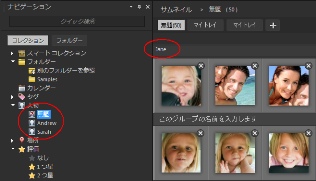
グループの名前を入力すると、そのグループは、「無題」フォルダーから [ナビゲーション] パレットの新しく名付けられたフォルダーに移動されます。
|
[ナビゲーション] パレットで、フォルダー名を右クリックして [グループの名前変更] を選択します。
|
|
|
[ナビゲーション] パレットで、フォルダー名を右クリックして [グループの削除] を選択します。グループ名が削除され、写真からタグが除去されるとともに、写真が「無題」フォルダーに戻されます。
|
|
|
写真を右クリックして [人を移動] を選択し、リストから名前を選択します。また、写真を [ナビゲーション] パレットの別のフォルダーにドラッグすることもできます。
|
|
|
写真を右クリックして [新しい人に移動 を選択し、新しいグループに名前を入力します。この写真は現在のグループから削除され、新しいグループに配置されます。
|
|
|
写真を右クリックして [グループから人を削除] を選択します。また、写真を名前のあるグループから [ナビゲーション] パレットの「無題」フォルダーにドラッグすることもできます。
|
|
|
写真を右クリックして [人を無視] を選択します。無題グループで、写真の右上隅にある [削除] ボタンをクリックすることもできます。
|
|
|
[ナビゲーション] パレットの無題フォルダーを選択し、[無視] をクリックします。写真を選択して、[削除] をクリックします。
|
|
|
[リンクタグ] 領域にある共有サイトのアイコンをクリックして、リストから名前を選択します。注意 :初めに、サイトの友だちのリストをインポートする必要があります (共有サイトから友だちのリストをインポートするにはを参照してください)。
|
| 共有サイトから友だちのリストをインポートするには |
|
| 1 | ナビゲーションパレットで、[コレクション] タブをクリックし、人物のリストで名前をクリックします。 |
| 2 | [リンクタグ] 領域で、友だちのリストのインポート元になる共有サイトのアイコンをクリックします。 |
| 現在、共有サイトにログインしていない場合は、Corel PaintShop Pro がサイトにアクセスできるようにするため、サイトへのログインを求められます。 |
| 人物を手動でタグ付けするには |
|
| 1 | [プレビュー] モードで、タグ付けする写真を選択します。 |
| 2 | [情報] パレットの [人物] タブで、[人をタグ付けする] をクリックします。 |
| 前のウィンドウの写真の中央に正方形のフレームが表示されます。 |
| 3 | [これは誰ですか?] ボックス内をクリックします。 |
| 名前ピッカーが表示され、ローカル名前リストとともに、インポートした共有サイトの連絡先が表示されます。 |
| 4 | 次のいずれかの操作を行います。 |
| • | ボックスに名前を入力して、[新しい人を追加] をクリックします。 |
| • | 名前のローカルリストから名前を選択します。 |
| • | 共有サイトタブをクリックして、リストから名前を選択します。 |
|
マウスでフレームをポイントし、フレームの右上隅にある [除去] ボタン
 をクリックします。タグが顔グループに属している場合は、その写真はグループから除去されます。 をクリックします。タグが顔グループに属している場合は、その写真はグループから除去されます。 |
|
|
名前ピッカーで、ローカルリストの名前をクリックしてから、共有サイトの 1 つまたは複数のリストで対応する名前をクリックします。[保存] をクリックして写真をタグ付けし、ローカルタグと共有サイト名タグをリンクします。
|
|
|
名前ピッカーで、[連絡先の更新] をクリックします。
|

 と [完全画像を表示]
  ボタンをクリックします。
 をクリックして、ピッカーから新しい名前を選択します。