Corel PaintShop Pro ヘルプ :
ワークスペースの概要 : ダイアログボックスを使う
ダイアログボックスは、特定の Corel PaintShop Pro コマンドを選択したときに開くウィンドウです。ダイアログボックスでは、コマンドのオプションを選択したり、プレビューしたりできます。すべてのダイアログボックスは、前回使用したときの画面上での位置を記憶して、同じ位置に表示されます。
多くのダイアログボックスに用意されている一般的な機能は、以下のとおりです。
| • |
変更前および変更後プレビュー -画像に対するダイアログボックスの設定の効果を適用する前に、その効果を確認できます。 |
| • |
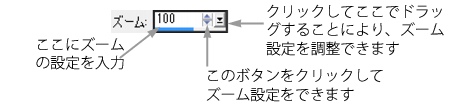
ズームとパン - プレビュー領域内で拡大と縮小を行って、現在の表示領域を変更できます。 |
| • |
設定 - 保存してある設定値またはスクリプトを表示します。設定を利用すると、画像に効果をすばやく適用できます。詳細については、設定を作成/使用する を参照してください。 |
| • |
既定値に戻すボタン  - ダイアログボックスの設定を初期値に戻します。 - ダイアログボックスの設定を初期値に戻します。 |
| • |
数値編集コントロール - 数値を選択または入力するときに使用します。 |
| • |
カラーボックス - コマンドで設定するための色を選択できます。 |
| • |
サイズ変更ハンドル - ダイアログボックスのサイズを変更できます。 |
プレビュー領域を使う
画像の補正、効果の適用、選択範囲の変更などに使用するダイアログボックスには、通常、[変更前] および [変更後] プレビューがあり、変更が適用された画像を表示できます。
[プレビューの表示/非表示] ボタンをクリックして、[変更前] および [変更後] プレビューを表示または非表示にします。

[変更前] および [変更後] プレビューを非表示にしても、ダイアログボックスの右上コーナーの [画像のプレビュー] チェックボックスで画像の現在の設定の効果を見ることができます。
数値の編集
Corel PaintShop Pro のダイアログボックスで数値を編集するには、数値編集コントロールを使用して数値の入力や設定の変更を行います。
カラーボックスの使用
一部のダイアログボックスでは、コントロールで現在選択されている色を表示するカラーボックスがあります。カラーボックス上にポインタを移動すると、ポインタがスポイトの形に変わり、色の RGB 値が表示されます。
パラメーターをランダムに変更する
多くの補正および効果のダイアログボックスには、ランダムパラメーターボタン  が含まれいて、ランダム値で設定を更新することができます。
編集ワークスペース

タイトルバーをダブルクリックして、ダイアログボックスを最大化することもできます。
ダイアログボックスを大きくして、[変更前] および [変更後] ペインを表示する領域を広げることもできます。ダイアログボックスのサイズの変更の詳細については、ダイアログボックスのサイズを変更するには を参照してください。
編集ワークスペース
また、[パン] ボタン  を押したまま、表示したい領域の中心に選択矩形を移動することもできます。
編集ワークスペース
編集ワークスペース

使用可能な範囲を超えた値を入力すると、数値が赤く表示されます。
数字をダブルクリックするとハイライトされるので、そこで新しい値を入力することもできます。
編集ワークスペース
編集ワークスペース
目的の効果が得られるまで [ランダムパラメーター] をクリックし続けて、さまざまな設定を試すことができます。
Copyright 2013 Corel Corporation. All rights reserved.

 をドラッグします。