Corel PaintShop Pro ヘルプ :
効果を適用する : ピクチャチューブツールを使用する
[ピクチャチューブ] ツールを使用して、オブジェクトのコレクションでペイントすることができます。たとえば、蝶や昆虫をピ クニックの写真に追加したり、花を使った写真のフレーム(枠) を作成することができます。Corel PaintShop Pro に含まれているピクチャチューブを使用したり、オリジナルを作成することができます。

[ピクチャチューブ] ツールを使用すると、設定したさまざまな画像を写真に適用して、オリジナルな効果を作成することができます。
ピクチャチューブは、PspTube ファイルです。各ピクチャチューブファイルは、セルと呼ばれる行と列に整列された一連の画像から構成されています。ピクチャチューブには、いくつのセルでも持つことができます。[ピクチャチューブ] ツールでペイントすると、Corel PaintShop Pro は、ピクチャチューブの中の 1 つの画像でペイントして、その後に他の画像をペイントします。ピクチャチューブの多くは、独立した画像 (動物園の動物など) を作成しますが、チューブによっては、連続的な画像 (草地など) のような効果を作成します。
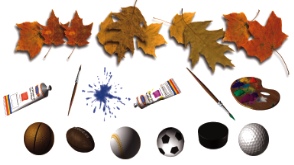
各ピクチャチューブファイルには、一連の画像が用意されています。
ピクチャチューブの画像は、後で簡単に編集できるように別のレイヤーにペイントすると便利です。
重要! [ピクチャチューブ] ツールは、ベクターレイヤー上では使用できません。
さらにピクチャチューブを入手する方法
自分でピクチャチューブを作成することもできます。アプリケーションの旧バージョンのピクチャチューブを使用することもできます。詳細については、アプリケーションの旧バージョンのピクチャチューブを使用するには を参照してください。
Web から無料のピクチャチューブをダウンロードすることもできます。Corel Web サイト(www.corel.jp) にアクセスするか、オンライン検索エンジンで「無料 ピクチャチューブ」というキーワードを入力して検索してください。
重要!このツールは、グレースケールとフルカラー(24 ビット) の画像のラスターレイヤー上でのみ使用することができます。256 色以下の色数のラスター画像に対してこのツールを使用すると、画像が自動的に適切な色数に変換されます。ベクターレイヤーをラスターレイヤーに変換するには、[レイヤー]  [ラスターレイヤーに変換] を選択します。画像の増色の詳細については、画像を増色するを参照してください。
ピクチャチューブの設定
[ツールオプション] パレットの [設定] ボタン  をクリックすると、[ピクチャチューブの設定] ダイアログボックスが表示されます。このダイアログボックスを使用して、[ツールオプション] パレットの現在の設定を更新し、ピクチャチューブの現在の外観を変更することができます。[このピクチャチューブの既定値として保存する] をチェックして、設定を既定値にすることもできます。
| • |
[セルの配列] - [セルの列] フィールドと [セルの行] フィールドに現在のチューブのセルのレイアウトが表示されます。これらの値の範囲はチューブの作成方法によって異なります。[セル合計] フィールドには、[セルの列] を [セルの行] で乗算した値が表示されます。 |
| • |
[配置オプション] - これらの設定を変更すると、ツールオプションパレットの対応する設定が更新されます。拡大/縮小の設定はすべてのピクチャーチューブに対応していません。 |
| • |
[このピクチャチューブの既定値として保存する] - [ピクチャチューブの設定] ダイアログで行った変更を保存する場合は、このチェックボックスをチェックします。このチェックボックスをチェックしないと、変更は、現在使用しているピクチャチューブにのみ適用されます。 |
編集ワークスペース
|
• |
[スケール] - ピクチャチューブの各画像とステップのレベルを縮小または拡大する割合 (10% から 250%) を決定します。 |
|
• |
[ステップ] - ペイントした各ピクチャチューブの中心間のピクセル単位での距離 (1 から 500) を決定します。 |
|
• |
[配置モード] - 画像の配置方法を決定します。[連続] を選択し、ステップごとに画像を均等に配置するか、[ランダム] を選択し、1 ピクセルからステップサイズまでの間隔で画像をランダムに配置します。 |
|
• |
[選択モード] - Corel PaintShop Pro がピクチャチューブファイル内のセルから画像を選択する方法を決定します。[方向] は、ドラッグした方向に基づいて画像を選択します。[順番] は、左上から右下まで 1 つずつ画像を選択します。[筆圧] は、筆圧感知タブレットで適用する筆圧に基づいて画像を選択します。[ランダム] は、画像をランダムに選択します。[速度] は、ドラッグする速さに基づいて画像を選択します。 |

[ツールオプション] パレットで [設定] ボタン をクリックして、[ピクチャチューブの設定] ダイアログボックスで設定を調整すると、現在のピクチャチューブの動作をさらに変更することができます。
編集ワークスペース
|
1
|
[表示] [グリッドとガイドのプロパティ] を選択します。 |
|
3
|
[現在の画像の設定] グループボックスで、[横の間隔] と [縦の間隔] を入力/設定し、[OK] をクリックします。 |
|
• |
[画像サイズ] - 横と縦のグリッドの間隔の倍数で幅と高さ (ピクセル単位) を設定します。画像の幅と高さによって画像内のセルの総数が決まります。たとえば、グリッドの間隔が 100 ピクセルの場合は、幅が 400 ピクセルで高さが 300 ピクセルの画像を作成できます。この場合は、12 個のセルが生成されます (横に 4 列、縦に 3 行)。 |
|
• |
[画像の特性] - レイヤーの種類として [ラスター画像] を選択し、色数として [8 ビット/チャネル] または [16 ビット/チャネル] を選択し、[透過] チェックボックスをチェックします。 |
|
8
|
[ファイル] [エクスポート] [ピクチャチューブ] を選択します。 |
|
• |
[セルの配列] - セルの列数と行数を入力します。これらのフィールドは、手順 7 の画像の配列に一致するように設定します。[セル合計] フィールドは、チューブファイルに配置した画像の数と一致する必要があります。 |
|
• |
[配置オプション] - このピクチャチューブの既定オプションを選択します。これらのオプションは、ピクチャチューブの適用時に変更できます。 |
|
• |
[チューブ名] - チューブのファイル名を入力します。ファイル名には、.PspTube 拡張子が自動的に追加されます。 |
[ツールオプション] パレットで [設定] ボタン をクリックして、[ピクチャチューブの設定] ダイアログボックスで設定を調整すると、現在のピクチャチューブの動作をさらに変更することができます。
画像全体を 1 つのペイントブラシとして使用するには、その画像をピクチャチューブとしてエクスポートします。1 つ下のセルが横切るようなセルのセル配列を使用します。この画像には、背景ではないラスターレイヤーが 1 つ含まれている必要があります。背景をレイヤーに変換するには、[レイヤー] [背景をレイヤーに変換] を選択します。[ピクチャチューブ] ツールを選択し、作成した新しいピクチャチューブを選択します。
編集ワークスペース
Copyright 2013 Corel Corporation. All rights reserved.

 を選択します。
 をクリックします。