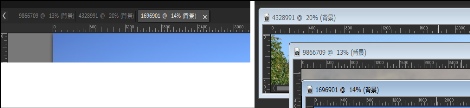
タブ付きドキュメントモード(左) は画像の表示領域を最大にします。同時に複数の画像を表示するには、タブ付きドキュメントモード(右)をオフにします。
複数の画像を開いている場合は、画像ウィンドウを適切な位置に配置して、並べて表示したり、重ねて表示したりできます。開かれているすべての画像のリストを見ることもできます。
画像が画像ウィンドウよりも大きい場合は、スクロールして別の部分を表示するか、ウィンドウを画像サイズに合わせることができます。また、[オーバービュー] パレットで画像全体のサムネイルを見ることができます。詳細については、パレットを使う を参照してください。
画像に透かしが埋め込まれている場合は、名前の前に著作者のシンボルが表示されます。詳細については、透かしを使用する を参照してください。
| タブ付き画像ウィンドウ オプションを有効または無効にするには |

|
| • | [ウィンドウ]  [タブ付きドキュメント] を選択します。 [タブ付きドキュメント] を選択します。 |
別の画像を表示するには、その画像のタブをクリックします。画像タブが現在のビューにない場合は、画像ウィンドウの右上隅で矢印をクリックして左右にスクロールします。
タブ付きフォーマットの画像を閉じるには、[閉じる] ボタン  をクリックします。
| 画像ウィンドウを移動するには |
|
| • | タイトルバーをドラッグします。 |
| 画像ウィンドウのサイズを変更するには |
|
| • | 画像ウィンドウのコーナーをドラッグします。 |
画像ウィンドウのサイズを変更しても、画像のサイズは変更されません。
| 画像ウィンドウを最小化または最大化するには |
|
| • | 次の表にある作業を実行します。 |
|
[最小化]ボタン
 をクリックします。 をクリックします。 |
|
|
[最大化] ボタン
 をクリックします。 をクリックします。 |
|
|
[元に戻す] ボタン
 をクリックします。 をクリックします。 |
| 画像ウィンドウを閉じるには |
|
| • | [ファイル] [閉じる] を選択します。 |
| 画像に保存していない変更がある場合は、保存を求めるメッセージが表示されます。 |
また、タイトルバー上の [閉じる] ボタン  をクリックすることもできます。
すべてのウィンドウを閉じるには、[ウィンドウ] [すべて閉じる] を選択します。
| 現在の画像を複製するには |
|
| • | [ウィンドウ] [複製] を選択します。 |
| 現在の画像のコピーが開きます。コピーの画像は、元の画像とは独立して編集できます。 |
また、Shift + D を押して現在の画像を複製することもできます。
| 同じ画像を複数のウィンドウで開くには |
|
| • | [ウィンドウ] [新しいウィンドウを開く] を選択します。 |
| 現在の画像が新しいウィンドウで表示されます。1 つのウィンドウで画像に編集を加えると、両方のウィンドウが更新されます。 |
| 複数のウィンドウを整列するには |
|
| • | 次の表にある作業を実行します。 |
|
[ウィンドウ]
[重ねて表示] を選択します。 |
|
|
[ウィンドウ]
[左右に並べて表示] を選択します。 |
|
|
[ウィンドウ]
[上下に並べて表示] を選択します。 |
| 開いているすべての画像のリストを見るには |
|
| • | [ウィンドウ] メニューをクリックします。 |
| 開いているすべての画像の名前が [ウィンドウ] メニューの一番下に表示されます。ファイル名は、開かれた順序で表示されます。 |
| 画像の別の領域を表示するには |
|
| • | 次の表にある作業を実行します。 |
|
[ツール] ツールバーで、[パン] ツール
 を選択し、画像内でドラッグします。他のツールがアクティブになっている場合は、Spacebar キーを押しながら画像内をドラッグします。 を選択し、画像内でドラッグします。他のツールがアクティブになっている場合は、Spacebar キーを押しながら画像内をドラッグします。 |
|
|
F9 キーを押して [オーバービュー] パレットを表示し、[プレビュー] タブをクリックして、移動する矩形領域の中にポインタを置き、ドラッグします。[オーバービュー] パレットの [プレビュー] タブ領域でズームレベルを設定することもできます。
|
| 画像ウィンドウに画像を合わせる |
|
| • | 次の表にある作業を実行します。 |
|
[ウィンドウ]
[画像サイズに合わせる] を選択します。 |
|
|
[ウィンドウ]
[ウィンドウに合わせる] を選択します。 |
|
|
[ウィンドウ]
[画面に合わせる] を選択します。 |


