| • | Pour appliquer un effet Taches |
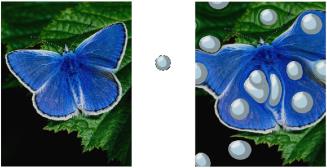
L’effet Taches crée un motif qui ressemble à de l’huile flottant sur de l’eau. Cet effet déforme l’image sous-jacente comme s’il s’agissait d’un liquide et ajoute des taches sur l’image en fonction de la couleur, du contenu du Presse-papiers ou d’un motif.
Avant (à gauche) et après (à droite) l’application d’un effet Taches créé avec le contenu du Presse-papiers
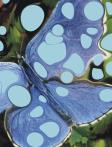
Effet Taches créé avec la source de couleur active
L’effet Taches crée une bonne base pour l’effet Marbrures, car elle produit des motifs de couleur intéressants. Utilisez-le sur l’image d’origine avant d’appliquer l’effet Marbrures. Pour plus d’informations, voir la rubrique Application de marbrures.
| Pour appliquer un effet Taches |

|
| 1 | Choisissez l’une des tâches détaillées dans le tableau suivant : |
|
Choisissez une couleur dans le panneau Couleurs.
|
|
| 2 | Ouvrez l’image. |
| 3 | Pour appliquer l’effet à : |
| • | La zone de travail : cliquez sur Zone de travail dans le panneau Plans. |
| • | Une sélection : cliquez sur un outil de sélection dans la boîte à outils et faites-le glisser dans la fenêtre de document pour sélectionner une zone. |
| • | Un plan : cliquez sur un plan dans le panneau Plans. |
| 4 | Cliquez sur Effets  Divers Taches. Divers Taches. |
| 5 | Sélectionnez l’une des options suivantes dans la zone de liste Avec : |
| • | L’option Mémoire tampon utilise le contenu du Presse-papiers pour remplir les taches. |
| • | L’option Couleur remplit les tâches en utilisant la couleur sélectionnée dans le panneau Couleurs. |
| • | L’option Motif remplit les tâches en utilisant le motif sélectionné dans le panneau Motifs. |
| Chaque fois que vous appliquez l’effet, une valeur de germe différente est utilisée dans la case Germe. |
| 6 | Entrez une valeur dans la case Nombre de taches. |
| 7 | Indiquez la taille minimale et maximale des taches. |
|
Tapez une valeur dans la case Lissage.
|
|
|
Désactivez la case à cocher Germe aléatoire et entrez une valeur dans la zone Germe.
|
|
|
Une fois la case à cocher Germe aléatoire activée, cliquez sur le bouton Actualiser en regard de la zone Germe.
|

|
Certaines fonctionnalités décrites dans la présente Aide ne sont pas disponibles dans Painter Essentials 5, mais seulement dans Corel Painter 2015. Pour plus d'informations sur Corel Painter 2015, visitez la page http://www.painterartist.com/. |
| Pour commencer rapidement à utiliser Painter Essentials 5, reportez-vous au Guide de démarrage rapide de Painter Essentials 5. |
Copyright 2014 Corel Corporation. Tous droits réservés.