Cette section contient les rubriques suivantes:
L’effet Marbrures crée des déformations très élaborées sur une image, en suivant une technique qui remonte au XIIe siècle. Cet effet est créé par une fourchette qu’on fait passer sur l’image pour créer un effet similaire à celui qu’elle produirait si on la trempait dans un mélange de sirop de chocolat et de glace fondue.
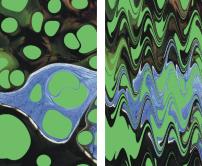
Avant (à gauche) et après (à droite) l’application de l’effet Marbrures
Chaque passage d’un râteau dans une image crée une veine. Vous pouvez créer des procédés de marbrures avec plusieurs veines, chacune utilisant un râteau, une direction et une ondulation spécifiques, et enregistrer ces procédés en vue de les réutiliser.
Cet effet convient bien à des motifs ou des textures. L’effet Taches est une bonne manière de créer la matière première des marbrures ; le remplissage avec un motif en est une autre. Pour plus d’informations, voir la rubrique Application de taches.
|
• |
Le curseur Pas définit la distance entre les dents du râteau, ce qui détermine le nombre de dents. S’il est tout à fait à droite, le râteau n’a qu’une seule dent. |
|
• |
Le curseur Décalage déplace le râteau perpendiculairement à la direction du tracé, ce qui définit la position des traits du râteau. |
|
• |
Le curseur Amplitude permet de modifier l’amplitude (hauteur) des ondulations. Lorsqu’il est réglé sur 0, le tracé est droit. |
|
• |
Le curseur Longueur d’onde permet de déterminer la distance entre les sommets des ondulations. |
|
• |
Le curseur Phase permet de déplacer l’ondulation dans la direction du râteau. Cela permet de définir à quel endroit de la courbe (sommet, descente, creux ou montée) le râteau commence dans l’image. |
|
• |
Le curseur Absorption permet de définir dans quelle mesure le râteau déforme l’image. Des valeurs faibles produisent des déformations fines et courtes. Des valeurs plus élevées produisent des déformations plus accentuées. |
|
• |
Le curseur Qualité permet de contrôler le lissage dans l’image marbrée. Une valeur faible produit des effets d’escaliers. Les marbrures sont grossières, avec des pixels dispersés. Augmentez le paramètre Qualité pour améliorer le lissage et adoucir les distorsions de couleur. |
|
4
|
Dans la zone Direction, choisissez une option pour la direction des veines. |
|
La boîte de dialogue Marbrures affiche le nombre actuel de veines et le nombre total de veines prévu dans le procédé. Vous pouvez passer d’une veine à l’autre en cliquant sur les boutons fléchés. |

Les sélections peuvent vous aider à contrôler les marbrures si vous avez une idée précise de ce que vous voulez faire. Les veines, par exemple, débutent généralement au bord de l’image. Pour qu’elles partent du centre d’une tache, sélectionnez une zone partant du centre de cette tache.
Les veines sont ajoutées dans l’ordre, de sorte que les nouvelles sont basées sur le résultat des précédentes.
L’aspect final des marbrures est fortement influencé par la manière dont vous commencez : horizontalement, verticalement, avec un peigne fin ou un râteau grossier.
Chaque veine ajoutée augmente le temps d’application du procédé.
|
|
|
|
|
Dans la boîte de dialogue Marbrures, cliquez sur Rétablir. Le procédé en cours est alors supprimé.
|
|
|
Dans la boîte de dialogue Marbrures, cliquez sur Enregistrer toutes les étapes. Dans la boîte de dialogue Enregistrer la marbrure, tapez un nom.
|
|
|
Dans la boîte de dialogue Marbrures, cliquez sur Charger les étapes de marbrures. Dans la boîte de dialogue Procédés de marbrures, choisissez un procédé.
|
Copyright 2014 Corel Corporation. Tous droits réservés.

 Divers
  .
.