Cette section contient les rubriques suivantes:

Fondu des plans à l’aide de modes de fusion

Le mode de fusion détermine l’interaction des plans avec l’image sous-jacente. Changez de mode de fusion pour appliquer des effets spéciaux sans modifier les images qui constituent le document.

Corel Painter propose deux types de fusion :

Par exemple, si la zone de travail contient des traits Empâtement, le réglage Profondeur de fusion détermine le résultat obtenu lorsque ces traits forment une intersection avec les traits du plan. Pour plus d’informations, voir la rubrique Fondu des traits Empâtement avec d’autres plans.

Vous pouvez utiliser un mode de fusion différent pour chaque plan d’un document. N’oubliez pas de tenir compte de l’image sous-jacente lorsque vous créez un effet : vous risquez d’obtenir des résultats inattendus si cette image est complètement noire ou blanche.

Le meilleur moyen de comprendre les modes de fusion, c’est de les utiliser. Testez-en plusieurs sur un plan et comparez les résultats. Pour une comparaison des modes de fusion de Corel Painter et des modes de fondu d’Adobe Photoshop, voir la rubrique Importation et exportation de plans.

Les modes de fusion disponibles sont répertoriés dans le tableau suivant :


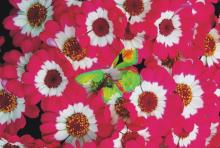
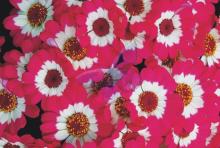
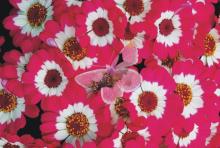
Mode de fusion par défaut


Corel Painter applique automatiquement le mode de fusion Gélatine à un plan lorsque vous utilisez un style qui fait appel au mode Accumulation.
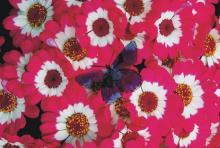
Mode de fusion Gélatine


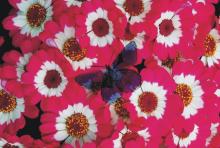
Combine les modes Défaut et Gélatine. Les bords du contenu du plan teintent l’image sous-jacente de leur couleur (mode Gélatine). Le reste du plan recouvre l’image sous-jacente (mode par défaut).
Si vous enregistrez un fichier qui utilise le mode de fusion Recouvrement Gélatine au format de fichier PSD, les informations du Recouvrement Gélatine seront perdues.

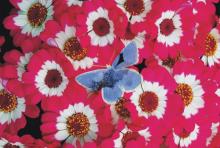
Mode de fusion Recouvrement Gélatine


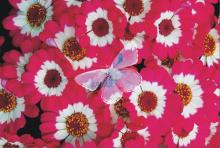
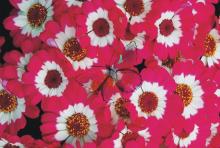
Mode de fusion Colorisé


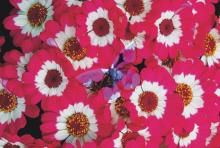
Avec l’option Inversé, les couleurs du plan sont ignorées ; le contenu du plan devient transparent et fait apparaître les couleurs complémentaires des couleurs sous-jacentes.
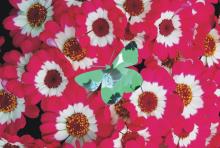
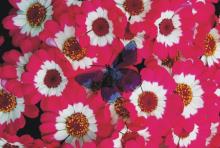
Mode de fusion Inversé


Mode de fusion Texture d’ombrage


Mode de fusion Magique


Mode de fusion Pseudo-couleurs


Fonctionne comme le mode Défaut : le plan recouvre l’image sous-jacente. Le mode Normal est le mode par défaut dans Photoshop.

Mode de fusion Normal


Mode de fusion Dissous


Mode de fusion Produit


Mode de fusion Superposition


Mode de fusion Incrustation


Mode de fusion Lumière tamisée


Mode de fusion Lumière crue


Mode de fusion Assombrir


Mode de fusion Éclaircir


Mode de fusion Différence


Mode de fusion Teinte


Mode de fusion Saturation


Mode de fusion Couleur


Mode de fusion Luminosité


Pour changer le mode de fusion d’un plan Retour Au Début

*

Vous pouvez également choisir une profondeur de fusion dans la zone de liste Profondeur de fusion. Pour plus d’informations, voir la rubrique Fondu des traits Empâtement avec d’autres plans.

Copyright 2014 Corel Corporation. Tous droits réservés.