Cette section contient les rubriques suivantes:
Les options de la zone Duplication s’appliquent aux styles utilisant la méthode de duplication. Elles affectent les autres styles uniquement si l’option Couleur source est sélectionnée.
Lorsque l’option Couleur source est sélectionnée, la couleur est prélevée dans l’image source. L’option Couleur source mélange les divers échantillons de couleur prélevés dans la source et donne un résultat qui s’approche de l’original. L’option Couleur source figure également dans le panneau Couleur. Pour plus d’informations sur l’utilisation des différents modes de duplication, voir la rubrique Duplication de couleur.
L’option Mode de duplication propose divers types de duplication. Ces variations sont organisées en fonction du nombre de points de référence utilisés. Avec au moins deux points de référence, vous pouvez appliquer une transformation (rotation, inclinaison, symétrie et perspective) pendant la duplication. Pour plus d’informations sur l’utilisation des différents modes de duplication, voir la rubrique Duplication et échantillonnage d’image.
Lorsque l’option Utiliser sélection d’origine est activée, le programme utilise la sélection effectuée dans la source pour peindre l’image de destination. Si la duplication comporte une transformation du Mode de duplication, la sélection se transforme en conséquence. Cette option n’est disponible qu’avec la méthode Duplication.
Lorsque l’option Copier sélection d’origine est activée, le duplicateur reproduit les données de la sélection d’origine dans la sélection de destination. Cette option n’est disponible qu’avec la méthode Duplication.
Lorsque la case Motif répétitif est cochée, l’image source se transforme en motif répétitif.
| • |
Normal (0) ou le point zéro : le point de référence se trouve dans l’angle supérieur gauche de la source et de la destination. Cela signifie que les pixels du document de destination correspondent directement à ceux du document source. Ce type de duplication, au cours duquel aucune transformation ne se produit, ne peut se faire qu’entre des documents. Ce type de duplication est la duplication de base entre des documents. |
| • |
Décalage (1) : ce mode de duplication a pour effet de décaler l’image de la source. La source et la cible peuvent se situer dans différentes zones d’un même document ou de documents distincts. La duplication décalée ou point à point est la méthode de base pour retoucher des photos. Pour plus d’informations, voir la rubrique Réalisation d’un échantillonnage du décalage. |
| • |
Le mode de duplication Rotation et redimensionnement (2) applique une rotation à l’image source et modifie son échelle à l’aide de deux points de référence. |
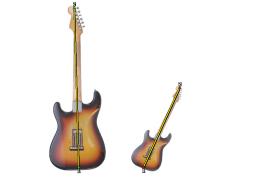
Duplication par rotation et redimensionnement. Notez que les points de référence de la source et de la destination sont numérotés et reliés par une ligne.
| • |
Le mode de duplication Redimensionnement (2) modifie l’échelle de l’image source à l’aide de deux points de référence. La distance qui sépare les deux points de destination, relativement à la distance entre les deux points sources détermine l’ampleur du redimensionnement. |
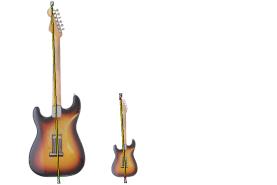
Duplication par redimensionnement.
| • |
Le mode de duplication Rotation (2) applique une rotation à l’image source à l’aide de deux points de référence. La différence entre la ligne qui relie les deux points de destination et la ligne qui relie les deux points sources détermine l’importance de la rotation. |
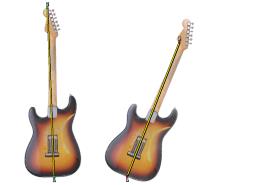
Duplication par rotation.
| • |
Le mode de duplication Rotation et symétrie (2) applique une rotation et une symétrie à l’image source à l’aide de deux points de référence. |
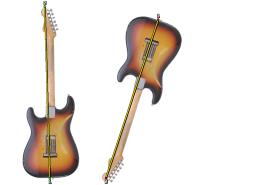
Duplication par rotation et symétrie
| • |
Le mode de duplication Rotation, redimensionnement, inclinaison (3) applique une rotation, un redimensionnement et une inclinaison à l’image source à l’aide de trois points de référence. La position relative des trois points de référence dans la source et la destination détermine l’importance de la transformation. |
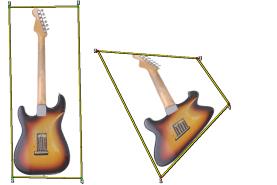
duplication par rotation, redimensionnement et inclinaison.
| • |
Le mode de duplication Bilinéaire (4) applique une torsion bilinéaire à l’image source à l’aide de quatre points de référence. La position relative des quatre points de référence dans la source et la destination déterminent l’ampleur de la transformation bilinéaire. |
Duplication bilinéaire.
| • |
Le mode de duplication Perspective (4) applique une perspective à l’image source à l’aide de quatre points de référence. La position relative des quatre points de référence dans la source et dans la destination déterminent l’ampleur de la transformation. |
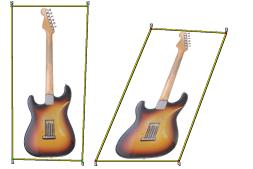
Duplication perspective.
Lorsque vous utilisez des styles avec la méthode Duplication, vous pouvez modifier la variation pour contrôler le décalage de la réplique par rapport à la source. Quand le curseur variation est réglé sur zéro, les pixels des images source et de destination correspondent exactement. Un style de recouvrement utilisé avec une opacité totale (et sans grain) reproduit tout simplement l’image source.

Traits pour lesquels le paramètre Variation est défini sur 0 (en haut) et sur 12 (en bas)
L’introduction d’une part de hasard perturbe la correspondance des pixels. Les variations qui en résultent éloignent la réplique de sa source, ce qui contribue à un aspect plus naturel.
Les options de la zone Fréquence permettent de définir la périodicité des décalages aléatoires.
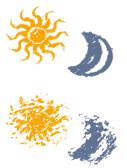
Traits pour lesquels le paramètre Fréquence est défini sur 0 (en haut) et sur 15 (en bas)
L’option Duplication aléatoire prélève de manière aléatoire des zones du document source, puis les place dans la réplique. Il n’y a pas de lien entre les échantillons pris sur la source et l’endroit où ils sont ensuite placés sur la réplique. On obtient ainsi un motif aléatoire constitué des couleurs prédominantes de la source. Ce sont les styles et le trait qui déterminent la nature du motif.
Vous pouvez utiliser l’option Duplication aléatoire avec un léger pointillé pour ajouter du bruit à une image. Dans ce cas, l’image source contient essentiellement les couleurs du bruit que vous souhaitez ajouter.
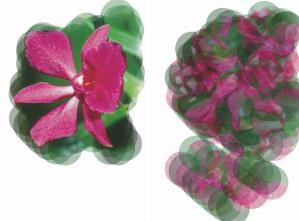
Traits pour lesquels l’option Duplication aléatoire est désactivée (à gauche) et activée (à droite)
|
1
|
Cliquez sur Fenêtre  Panneaux de commandes de styles Duplication. Panneaux de commandes de styles Duplication. |
|
1
|
Cliquez sur Fenêtre Panneaux de commandes de styles Duplication. |
|
1
|
Cliquez sur Fenêtre Panneaux de commandes de styles Duplication. |
|
1
|
Cliquez sur Fenêtre Panneaux de commandes de styles Duplication. |
|
2
|
Cochez la case Copier sélection d’origine pour activer ou désactiver cette option. |
|
1
|
Cliquez sur Fenêtre Panneaux de commandes de styles Duplication. |
|
1
|
Cliquez sur Fenêtre Panneaux de commandes de styles Duplication. |
|
|
|
|
|
Dans la zone Emplacement de la réplique, déplacez le curseur Variation vers la droite.
|
|
|
Dans la zone Emplacement de la réplique, déplacez le curseur Variation vers la gauche.
|

Les curseurs Emplacement de la réplique sont sans effet lorsque l’option Couleur source est activée dans le panneau Couleurs. Ces curseurs s’utilisent exclusivement avec une méthode de duplication.
|
1
|
Cliquez sur Fenêtre Panneaux de commandes de styles Duplication. |
|
|
|
|
|
Dans la zone Emplacement de la réplique, déplacez le curseur Fréquence vers la gauche.
|
|
|
Dans la zone Emplacement de la réplique, déplacez le curseur Fréquence vers la droite.
|
|
1
|
Cliquez sur Fenêtre Panneaux de commandes de styles Duplication. |
Copyright 2014 Corel Corporation. Tous droits réservés.

