
| • | Pour calculer la taille des cellules de la grille et les dimensions du jet |
| • | Pour créer la grille |
| • | Pour créer un fichier de jets de rang 2 |
Pour créer un fichier de jets de Rang 2, par exemple un fichier de jets avec une progression bidimensionnelle, vous devez configurer les images du jet en conséquence. Contrairement aux fichiers de jets de Rang 1, les jets de rang deux ou trois ne peuvent pas être créés à partir d’un groupe de plans. Vous devez les créer manuellement. Le système d’indexation exige que les images du fichier soient rangées sur une grille. Vous pouvez créer un fichier de jets en définissant une grille et en disposant un élément au centre de chaque cellule.
La taille d’une cellule est équivalente au plus petit rectangle pouvant contenir le plus grand élément d’image (masque inclus). Pour que les images puissent toutes figurer sur la grille, copiez votre élément d’image le plus grand dans un plan. Une fois la grille définie, vous pouvez créer le fichier de jets. Pour plus d’informations, voir la rubrique Création et suppression de plans.
| Pour calculer la taille des cellules de la grille et les dimensions du jet |
|
| 1 | Dans la boîte à outil, cliquez sur l’outil Ajusteur de plan  , activez le bouton Sélection automatique de plan , activez le bouton Sélection automatique de plan  dans la barre de propriétés puis, dans la fenêtre du document, cliquez sur le plan comportant l’élément d’image le plus grand à inclure dans le fichier de jets. dans la barre de propriétés puis, dans la fenêtre du document, cliquez sur le plan comportant l’élément d’image le plus grand à inclure dans le fichier de jets. |
Corel Painter indique la largeur et la hauteur, en pixels, du contenu du plan dans le panneau Navigation. Pour afficher le panneau Navigation, cliquez sur Fenêtre  Navigation. Navigation. |
| Vous aurez probablement intérêt à augmenter la taille des cellules de la grille. |
| Déterminez le nombre d’éléments que vous désirez dans chaque rang. |
| 2 | Multipliez le nombre d’éléments du rang 1 par la largeur de cellule. |
| La valeur obtenue correspond à la largeur du jet. |
| 3 | Multipliez le nombre d’éléments du rang 2 par la hauteur de cellule. |
| La valeur obtenue correspond à la hauteur du jet. |
| Pour créer la grille |
|
| 1 | Dans la barre de menus, sélectionnez Fichier Nouveau, puis entrez la largeur et la hauteur du jet dans les zones Largeur et Hauteur. |
| Vous devez entrer la largeur et la hauteur calculées au cours des étapes 3 et 4 de la section Pour calculer la taille des cellules de la grille et les dimensions du jet. |
| 2 | Dans la barre de menus, cliquez sur Zone de travail Grille virtuelle Options de la grille virtuelle. |
| 3 | Dans la boîte de dialogue Options de grille, indiquez les options Pas horizontal et Pas vertical avec les valeurs de largeur et de hauteur de cellule, puis cliquez sur OK. |
| Vous devez entrer la largeur et la hauteur de cellule calculées au cours de l’étape 1 de la section Pour calculer la taille des cellules de la grille et les dimensions du jet. |
| 4 | Pour afficher la grille, cliquez sur Zone de travail Grille virtuelle Afficher la grille virtuelle. |
| La grille doit comporter le nombre de cellules voulu dans chaque rang (le rang 1 est horizontal et le rang 2 est vertical). |
| Pour créer un fichier de jets de rang 2 |
|
| 1 | Placez un élément d’image au centre de chaque cellule de la grille. |
| Suivez une progression correspondant au résultat que vous voulez obtenir. |
| 2 | Dans la barre de menus, cliquez sur Fenêtre Plans. |
| 3 | Dans le panneau Plans, sélectionnez tous les plans. |
| 4 | Cliquez sur le bouton Options de plan  et sélectionnez Déposer et sélectionner. et sélectionnez Déposer et sélectionner. |
| 5 | Dans la barre de menus, cliquez sur Fichier Enregistrer sous et enregistrez le fichier au format RIFF. |
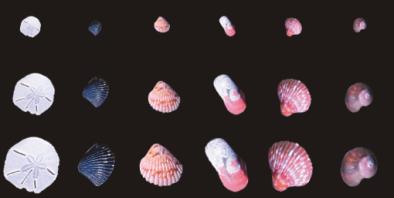
Dans ce fichier de jets de rang 2 terminé, le type est le premier rang et la taille le second rang.
Pour utiliser votre nouveau fichier de jets, vous devez d’abord le charger. Pour plus d’informations, voir la rubrique Pour charger un fichier de jets de rang 1.

|
Certaines fonctionnalités décrites dans la présente Aide ne sont pas disponibles dans Painter Essentials 5, mais seulement dans Corel Painter 2015. Pour plus d'informations sur Corel Painter 2015, visitez la page http://www.painterartist.com/. |
| Pour commencer rapidement à utiliser Painter Essentials 5, reportez-vous au Guide de démarrage rapide de Painter Essentials 5. |
Copyright 2014 Corel Corporation. Tous droits réservés.
