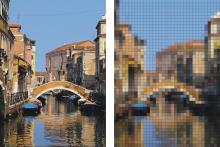
Avant (à gauche) et après (à droite) l’application de carreaux créés en utilisant un motif prédéfini
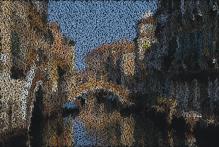
Carreaux créés en utilisant un motif de papier.
L’effet Carreaux personnalisés ne fonctionne pas comme les effets Créer une mosaïque et Créer des tesselles. Pour plus d’informations, voir la rubrique Création d’une mosaïque.
| Pour appliquer des carreaux personnalisés |

|
| 1 | Pour appliquer l’effet à : |
| • | La zone de travail : cliquez sur Zone de travail dans le panneau Plans. |
| • | Une sélection : cliquez sur un outil de sélection dans la boîte à outils et faites-le glisser dans la fenêtre de document pour sélectionner une zone. |
| • | Un plan : cliquez sur un plan dans le panneau Plans. |
| 2 | Cliquez sur Effets  Divers Carreaux personnalisés. Divers Carreaux personnalisés. |
| 3 | Choisissez l’un des motifs suivants dans la liste Mode : |
| • | Brique |
| • | Hexa |
| • | Carré |
| • | Triangle |
| • | Croix |
| • | 12-6-4 |
| • | 12-6-4 V2 |
| 4 | Réglez les différentes options de Carreaux personnalisés. Pour plus d’informations, voir la rubrique Options de l’effet Carreaux personnalisés. |
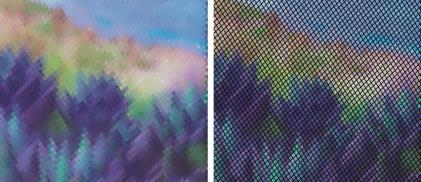
Le flou (à gauche) permet de changer l’aspect d’origine du ciment (à droite).
| Pour appliquer un effet Carreaux personnalisés en utilisant la luminance d’une réplique ou d’un motif |
|
| 1 | Effectuez l’une des opérations suivantes : |
| • | Pour utiliser la source d’une réplique, sélectionnez Fenêtre Source de la réplique. Dans le panneau Source de la réplique, cliquez sur le bouton Ouvrir l’image  et choisissez Ouvrir la source. et choisissez Ouvrir la source. |
| • | Pour utiliser un motif, sélectionnez Fenêtre Panneaux de bibliothèque de supports Motifs, puis cliquez sur un échantillon de motif dans le panneau Bibliothèque de motifs. |
| 2 | Pour appliquer l’effet à : |
| • | La zone de travail : cliquez sur Zone de travail dans le panneau Plans. |
| • | Une sélection : cliquez sur un outil de sélection dans la boîte à outils et faites-le glisser dans la fenêtre de document pour sélectionner une zone. |
| • | Un plan : cliquez sur un plan dans le panneau Plans. |
| 3 | Cliquez sur Effets Divers Carreaux personnalisés. |
| 4 | Sélectionnez Luminance de la source dans la zone de liste Mode. |
| 5 | Réglez les différentes options de Carreaux personnalisés. Pour plus d’informations, voir la rubrique Options de l’effet Carreaux personnalisés. |
| Pour appliquer un effet Carreaux personnalisés en utilisant la luminance du papier |
|
| 1 | Cliquez sur Fenêtre Panneaux de papiers Papiers. |
| 2 | Cliquez sur un échantillon de texture de papier dans le panneau de bibliothèque Papiers. |
| 3 | Pour appliquer l’effet à : |
| • | La zone de travail : cliquez sur Zone de travail dans le panneau Plans. |
| • | Une sélection : cliquez sur un outil de sélection dans la boîte à outils et faites-le glisser dans la fenêtre de document pour sélectionner une zone. |
| • | Un plan : cliquez sur un plan dans le panneau Plans. |
| 4 | Cliquez sur Effets Divers Carreaux personnalisés. |
| 5 | Sélectionnez Papier dans la zone de liste Mode. |
| 6 | Réglez les différentes options de Carreaux personnalisés. Pour plus d’informations, voir la rubrique Options de l’effet Carreaux personnalisés. |
| Pour appliquer un effet Carreaux personnalisés en utilisant la luminance d’un masque de plan ou d’un canal |
|
| 1 | Effectuez l’une des opérations suivantes : |
| • | Pour utiliser un masque de plan, sélectionnez Fenêtre Plans, puis cliquez sur le plan contenant un masque de plan dans le panneau Plans. |
| • | Pour utiliser un canal alpha, sélectionnez Fenêtre Canaux, puis cliquez sur le canal alpha dans le panneau Canaux. |
| 2 | Pour appliquer l’effet à : |
| • | La zone de travail : cliquez sur Zone de travail dans le panneau Plans. |
| • | Une sélection : cliquez sur un outil de sélection dans la boîte à outils et faites-le glisser dans la fenêtre de document pour sélectionner une zone. |
| • | Un plan : cliquez sur un plan dans le panneau Plans. |
| 3 | Cliquez sur Effets Divers Carreaux personnalisés. |
| 4 | Sélectionnez le canal ou le masque de plan dans la zone de liste Mode. |
| 5 | Réglez les différentes options de Carreaux personnalisés. Pour plus d’informations, voir la rubrique Options de l’effet Carreaux personnalisés. |
| Options de l’effet Carreaux personnalisés |
|
| • | Les curseurs Largeur et Hauteur permettent de définir la taille des briques. |
| • | Les curseurs Angle et Échelle permettent de définir l’orientation des carreaux et la taille des formes intégrées. |
| • | Le curseur Rayon permet de définir le rayon d’échantillonnage afin d’appliquer un flou sur le joint ou la couleur du ciment. Augmentez la valeur du curseur Rayon pour ajouter davantage de couleurs avoisinantes aux pixels des joints lors de chaque passage. |
| • | Le curseur Flou permet de définir le nombre de fois où les pixels des joints sont estompés. Plus il y a de passages, plus la couleur des carreaux est mélangée dans les joints. Le flou n’intervient que si la valeur Flou est supérieure à zéro. |
| • | Le curseur Seuil permet de définir une frontière entre les zones claires et sombres. Tout ce qui se trouve au-dessus de la valeur de seuil devient des carreaux, tout ce qui se trouve en dessous constitue le ciment. |
| • | Le curseur Utiliser ciment permet d’ajouter du ciment entre les carreaux. |
| • | Le curseur Couleur du ciment définit la couleur du ciment. |
| • | Le curseur Épaisseur contrôle l’épaisseur des joints entre les carreaux ou les lignes de ciment (lorsque le ciment est activé). |

|
Certaines fonctionnalités décrites dans la présente Aide ne sont pas disponibles dans Painter Essentials 5, mais seulement dans Corel Painter 2015. Pour plus d'informations sur Corel Painter 2015, visitez la page http://www.painterartist.com/. |
| Pour commencer rapidement à utiliser Painter Essentials 5, reportez-vous au Guide de démarrage rapide de Painter Essentials 5. |
Copyright 2014 Corel Corporation. Tous droits réservés.