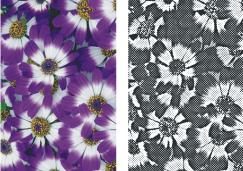
L’effet Perturbation permet de générer un rendu d’image très contrasté en noir et blanc. Vous pouvez contrôler les bords, le lissage, la variation et le seuil de l’effet. L’effet interagit avec le grain de papier, le motif, la source de réplique, le masque de plan ou le canal actuellement sélectionné(e).
Avant (à gauche) et après (à droite) l’application de l’effet Perturbation.
| Pour appliquer l’effet Perturbation à l’aide de la luminance de papier |

|
| 1 | Sélectionnez Fenêtre  Panneaux de papiers Papiers. Panneaux de papiers Papiers. |
| 2 | Sélectionnez un échantillon de papier dans le panneau Bibliothèque de papiers. |
| Si vous êtes ouvert à l’expérimentation, laissez le panneau Papiers ouvert lorsque vous appliquez l’effet. Vous pourrez ainsi passer d’un papier à un autre et modifier les options de papier. |
| 3 | Pour appliquer l’effet à : |
| • | La zone de travail : cliquez sur Zone de travail dans le panneau Plans. |
| • | Une sélection : cliquez sur un outil de sélection dans la boîte à outils et faites-le glisser dans la fenêtre de document pour sélectionner une zone. |
| • | Un plan : cliquez sur un plan dans le panneau Plans. |
| 4 | Sélectionnez Effets Surface Perturbation. |
| 5 | Sélectionnez Papier dans la zone de liste Avec. |
| 6 | Définissez les options Perturbation. Pour plus d’informations, voir la rubrique Options de perturbation. |
| Pour appliquer l’effet Perturbation à l’aide de la luminance d’une source de réplique ou d’un motif |
|
| 1 | Ouvrez une image. |
| 2 | Effectuez l’une des opérations suivantes : |
| • | Pour utiliser la source d’une réplique, sélectionnez Fenêtre Source de la réplique. Dans le panneau Source de la réplique, cliquez sur le bouton Ouvrir l’image de la source  et choisissez Ouvrir la source. et choisissez Ouvrir la source. |
| • | Pour utiliser un motif, sélectionnez Fenêtre Panneaux de bibliothèque de supports Motifs, puis cliquez sur un échantillon de motif dans le panneau Bibliothèque de motifs. |
| 3 | Pour appliquer l’effet à : |
| • | La zone de travail : cliquez sur Zone de travail dans le panneau Plans. |
| • | Une sélection : cliquez sur un outil de sélection dans la boîte à outils et faites-le glisser dans la fenêtre de document pour sélectionner une zone. |
| • | Un plan : cliquez sur un plan dans le panneau Plans. |
| 4 | Sélectionnez Effets Surface Perturbation. |
| 5 | Sélectionnez Luminance de la source dans la zone de liste Utilisation. |
| 6 | Définissez les options Perturbation. Pour plus d’informations, voir la rubrique Options de perturbation. |
| Pour appliquer l’effet Perturbation à l’aide d’un canal alpha ou d’un masque de plan |
|
| 1 | Effectuez l’une des opérations suivantes : |
| • | Pour utiliser un masque de plan, sélectionnez Fenêtre Plans, puis cliquez sur le plan contenant un masque de plan dans le panneau Plans. |
| • | Pour utiliser un canal alpha, sélectionnez Fenêtre Canaux, puis cliquez sur le canal alpha dans le panneau Canaux. |
| 2 | Pour appliquer l’effet à : |
| • | La zone de travail : cliquez sur Zone de travail dans le panneau Plans. |
| • | Une sélection : cliquez sur un outil de sélection dans la boîte à outils et faites-le glisser dans la fenêtre de document pour sélectionner une zone. |
| • | Un plan : cliquez sur un plan dans le panneau Plans. |
| 3 | Sélectionnez Effets Surface Perturbation. |
| 4 | Sélectionnez le canal ou le masque de plan dans la zone de liste Utilisation. |
| 5 | Définissez les options Perturbation. Pour plus d’informations, voir la rubrique Options de perturbation. |
| Options de perturbation |
|
| • | Le curseur Taille du bord permet de définir la taille de l’amélioration du bord. |
| • | Le curseur Valeur bordure permet de définir la proportion d’amélioration du bord. |
| • | Le curseur Lissage permet de définir l’aspect arrondi du bord délimitant le noir et le blanc. |
| • | Le curseur Variation permet de définir la quantité de grain ajoutée au bord. |
| • | Le curseur Seuil permet de définir la quantité de noir contenue dans l’image. |
| • | Cochez la case Aperçu pour prévisualiser l’effet dans la fenêtre du document. |

|
Certaines fonctionnalités décrites dans la présente Aide ne sont pas disponibles dans Painter Essentials 5, mais seulement dans Corel Painter 2015. Pour plus d'informations sur Corel Painter 2015, visitez la page http://www.painterartist.com/. |
| Pour commencer rapidement à utiliser Painter Essentials 5, reportez-vous au Guide de démarrage rapide de Painter Essentials 5. |
Copyright 2014 Corel Corporation. Tous droits réservés.