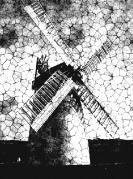
L’effet Texture contrastée permet de générer la version très contrastée d’une image en niveaux de gris, ce qui crée un effet visuel semblable à un filtre demi-teintes personnalisé (un mezzo-tino, par exemple). Lorsque vous utilisez cet effet, la fonction de lissage est automatiquement appliquée à l’image.
Vous devez choisir une méthode pour appliquer l’effet. Cinq méthodes permettent d’appliquer une Texture contrastée :
| • | Papier : pour régler l’intensité de la lumière en prenant la texture de papier pour modèle. Si vous êtes ouvert à l’expérimentation, laissez le panneau Papiers ouvert lorsque vous appliquez l’effet. Vous pourrez ainsi passer d’un papier à un autre et modifier les options de papier. |
| • | Luminance de l’image : pour utiliser la luminosité de l’image comme modèle pour la correction. |
| • | Luminance de la source : pour utiliser la luminance de la source comme modèle pour la correction. |
| • | Canal alpha or Masque de plan : pour utiliser les valeurs du canal alpha ou du masque de plan comme modèle pour la correction. Vous ne pouvez utiliser cette méthode que si l’image comporte un canal ou un masque de plan enregistré. |
Image avec effet Texture contrastée
| Pour appliquer une texture contrastée à l’aide de la luminance d’image |

|
| 1 | Pour appliquer l’effet à : |
| • | La zone de travail : cliquez sur Zone de travail dans le panneau Plans. |
| • | Une sélection : cliquez sur un outil de sélection dans la boîte à outils et faites-le glisser dans la fenêtre de document pour sélectionner une zone. |
| • | Un plan : cliquez sur un plan dans le panneau Plans. |
| 2 | Sélectionnez Effets  Surface Texture contrastée. Surface Texture contrastée. |
| 3 | Sélectionnez Luminance de l’image dans la zone de liste Utilisation. |
| 4 | Définissez les options Texture contrastée. Pour plus d’informations, voir la rubrique Options de texture contrastée. |
| Pour appliquer une texture contrastée à l’aide de la texture de papier |
|
| 1 | Sélectionnez Fenêtre Panneaux de papiers Papiers. |
| 2 | Sélectionnez un échantillon de papier dans le panneau Bibliothèque de papiers. |
| 3 | Pour appliquer l’effet à : |
| • | La zone de travail : cliquez sur Zone de travail dans le panneau Plans. |
| • | Une sélection : cliquez sur un outil de sélection dans la boîte à outils et faites-le glisser dans la fenêtre de document pour sélectionner une zone. |
| • | Un plan : cliquez sur un plan dans le panneau Plans. |
| 4 | Sélectionnez Effets Surface Texture contrastée. |
| 5 | Sélectionnez Papier dans la zone de liste Utilisation. |
| 6 | Définissez les options Texture contrastée. Pour plus d’informations, voir la rubrique Options de texture contrastée. |
| Pour appliquer une texture contrastée à l’aide de la luminance d’une source de réplique ou d’un motif |
|
| 1 | Ouvrez une image. |
| 2 | Effectuez l’une des opérations suivantes : |
| • | Pour utiliser la source d’une réplique, sélectionnez Fenêtre Source de la réplique. Dans le panneau Source de la réplique, cliquez sur le bouton Ouvrir l’image  et choisissez Ouvrir la source. et choisissez Ouvrir la source. |
| • | Pour utiliser un motif, sélectionnez Fenêtre Panneaux de bibliothèque de supports Motifs, puis cliquez sur un échantillon de motif dans le panneau Bibliothèque de motifs. |
| 3 | Sélectionnez Effets Surface Texture contrastée. |
| 4 | Sélectionnez Luminance de la source dans la zone de liste Avec. |
| 5 | Définissez les options Texture contrastée. Pour plus d’informations, voir la rubrique Options de texture contrastée. |
| Pour appliquer une texture contrastée à l’aide d’un canal alpha ou d’un masque de plan |
|
| 1 | Effectuez l’une des opérations suivantes : |
| • | Pour utiliser un masque de plan, sélectionnez Fenêtre Plans, puis cliquez sur le plan contenant un masque de plan dans le panneau Plans. |
| • | Pour utiliser un canal alpha, sélectionnez Fenêtre Canaux, puis cliquez sur le canal alpha dans le panneau Canaux. |
| 2 | Sélectionnez Effets Surface Texture contrastée. |
| 3 | Sélectionnez le canal alpha ou le masque de plan dans la zone de liste Utilisation. |
| 4 | Définissez les options Texture contrastée. Pour plus d’informations, voir la rubrique Options de texture contrastée. |
| Options de texture contrastée |
|
| • | Le curseur Seuil gris permet de déterminer où se trouve le seuil, entre noir pur et blanc pur. |
| • | Le curseur Grain permet de déterminer la pénétration de la texture par rapport à la surface. |
| • | Le curseur Contraste permet de déterminer le nombre de niveaux de noir et de blanc. Par exemple, un contraste peu élevé produit un gris pur, un contraste moyen produit des niveaux de gris et un contraste élevé produit un écran noir et blanc. |

|
Certaines fonctionnalités décrites dans la présente Aide ne sont pas disponibles dans Painter Essentials 5, mais seulement dans Corel Painter 2015. Pour plus d'informations sur Corel Painter 2015, visitez la page http://www.painterartist.com/. |
| Pour commencer rapidement à utiliser Painter Essentials 5, reportez-vous au Guide de démarrage rapide de Painter Essentials 5. |
Copyright 2014 Corel Corporation. Tous droits réservés.