| • | Pour ajouter, supprimer ou modifier une source de lumière |
| • | Pour modifier l’éclairage de la surface afin de régler la profondeur |
| • | Pour ajuster l’intensité et la luminosité d’une source de lumière |
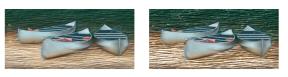
Pour modifier l’effet de l’empâtement, vous pouvez augmenter l’effet de profondeur.
Définition de la couleur et de la position de la lumière
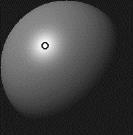
Lorsque vous désactivez l'option Éclairage simple, la sphère de lumière ne présente qu'un seul indicateur de lumière. Vous pouvez alors ajouter d'autres sources de lumière et en modifier la position.

L’image ci-dessus utilise deux sources de lumières colorées différentes.
Définition des propriétés d’éclairage
En plus de l’intensité et de la luminosité d’une source de lumière, vous pouvez ajuster l’effet de profondeur. Les ajustements apportés à l’éclairage de la surface s’appliquent à tous les traits Empâtement. Pour modifier la profondeur des traits individuels, vous pouvez modifier les paramètres du stylet ou accumuler des matières. Pour plus d’informations, voir Fondu des traits Empâtement avec d’autres plans. En effet, si un bon éclairage peut mettre en valeur la texture et le relief d’un trait, un réglage inadéquat peut annuler intégralement cet effet.
| Pour ajouter, supprimer ou modifier une source de lumière |

|
| 1 | Cliquez sur Zone de travail  Luminosité de la surface. Luminosité de la surface. |
| 2 | Cochez la case Activer l'empâtement. |
| 3 | Dans la zone Réglages de lumière, effectuez l’une des actions suivantes : |
|
Dans la zone Réglages de lumière, cochez la case Éclairage simple, puis cliquez sur un indicateur dans la sphère de lumière.
|
|
|
Dans la zone Réglages de lumière, désactivez la case à cocher Éclairage simple puis cliquez dans la sphère de lumière, à l'endroit où vous souhaitez ajouter une nouvelle source lumineuse.
|
|
|
Dans la zone Réglages de lumière, cochez la case Éclairage simple, puis déplacez le curseur Éclairage.
|
|
|
Cliquez sur un indicateur de lumière, puis sur le bouton Lumière et choisissez une couleur.
|
| Pour modifier l’éclairage de la surface afin de régler la profondeur |
|
| 1 | Cliquez sur Zone de travail Luminosité de la surface. |
| 2 | Dans la boîte de dialogue Effet de profondeur, vous pouvez régler les curseurs suivants : |
| • | Intensité : permet d’augmenter ou de réduire la visibilité des stries dans les traits. Une valeur élevée augmente le nombre de stries pour créer un aspect texturé et un effet de profondeur, tandis que la valeur la plus faible réduit le nombre de stries pour créer un aspect peu texturé et sans relief. |
| • | Normale : permet de définir la quantité de couleur qui apparaît dans l’image. Lorsque le curseur est placé sur la valeur la plus faible, toutes les couleurs s’effacent ; seules les zones de lumière restent. |
| • | Brillant : permet de définir la brillance sur la surface des traits. Des valeurs élevées lui donnent un aspect métallique. |
| • | Réflexion : permet d’appliquer une image source ou un motif à la texture, en fonction d’un pourcentage variable. Pour plus d’informations, voir la rubrique Création de placages de réflexion.. |
| Pour ajuster l’intensité et la luminosité d’une source de lumière |
|
| 1 | Cliquez sur Zone de travail Luminosité de la surface. |
| 2 | Dans la zone Réglages de lumière, vous pouvez régler les curseurs suivants : |
| • | Luminosité : définit la contribution de la lumière dans la couleur globale de l’éclairage. |
| • | Concentration : règle la propagation de la lumière sur la surface. |
| • | Exposition : définit la luminosité générale, d’un niveau très sombre à un niveau très lumineux. |

|
Certaines fonctionnalités décrites dans la présente Aide ne sont pas disponibles dans Painter Essentials 5, mais seulement dans Corel Painter 2015. Pour plus d'informations sur Corel Painter 2015, visitez la page http://www.painterartist.com/. |
| Pour commencer rapidement à utiliser Painter Essentials 5, reportez-vous au Guide de démarrage rapide de Painter Essentials 5. |
Copyright 2014 Corel Corporation. Tous droits réservés.