
| • | Pour déplacer légèrement un plan |
| • | Pour placer un plan à un endroit spécifique |
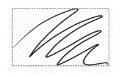
Les indicateurs de plan constituent une représentation visuelle de cette boîte de contour. Pour plus d’informations, voir la rubrique Sélection des plans.
| Pour déplacer légèrement un plan |

|
| 1 | Dans le panneau Plans, sélectionnez le plan ou le groupe à déplacer. |
| 2 | Choisissez l’une des tâches détaillées dans le tableau suivant. |
|
Cliquez sur l’outil Ajusteur de plans
 dans la boîte à outils, puis faites glisser le plan sélectionné dans la fenêtre du document. dans la boîte à outils, puis faites glisser le plan sélectionné dans la fenêtre du document. |
|
|
Cliquez sur l’outil Ajusteur de plan
dans la boîte à outils, puis sur le plan dans la fenêtre du document et appuyez sur les touches fléchées pour déplacer le plan sélectionné d’un pixel à la fois. |
|
|
Lorsque deux documents ou plus sont ouverts dans la fenêtre de l’application, cliquez sur l’outil Ajusteur de plan
dans la boîte à outils, puis faites glisser le plan sélectionné vers une autre fenêtre de document. |
| Pour placer un plan à un endroit spécifique |
|
| 1 | Dans le panneau Plans, sélectionnez un plan ou un groupe. |
| 2 | Cliquez sur le bouton Options de plan  et sélectionnez Attributs du plan. et sélectionnez Attributs du plan. |
| 3 | Dans la zone Position, saisissez les valeurs des zones suivantes : |
| • | Haut : distance en pixels entre le bord supérieur de la zone de travail et le bord supérieur du contenu du plan. Augmentez cette valeur pour faire descendre le plan ou réduisez-la pour le remonter. |
| • | Gauche : distance en pixels entre le bord gauche de la zone de travail et le bord gauche du contenu du plan. Augmentez cette valeur pour déplacer le plan vers la droite ou réduisez-la pour le déplacer vers la gauche. |
Vous pouvez également ouvrir la boîte de dialogue Attributs du plan pour les plans bitmap et les plans de référence. Cliquez deux fois sur l’élément dans le panneau Plans ou sélectionnez un élément et appuyez sur Retour (Mac OS) ou Entrée (Windows).

|
Certaines fonctionnalités décrites dans la présente Aide ne sont pas disponibles dans Painter Essentials 5, mais seulement dans Corel Painter 2015. Pour plus d'informations sur Corel Painter 2015, visitez la page http://www.painterartist.com/. |
| Pour commencer rapidement à utiliser Painter Essentials 5, reportez-vous au Guide de démarrage rapide de Painter Essentials 5. |
Copyright 2014 Corel Corporation. Tous droits réservés.

