| • | Pour ouvrir un document |
| • | Pour rechercher un document (Mac OS) |
| • | Pour insérer un fichier |
La mise à l’échelle du fichier avant son insertion dans un document est possible.
Pour plus d’informations, voir la rubrique Utilisation des plans de référence.
Formats de fichier pris en charge
Corel Painter vous permet d’ouvrir les formats de fichier suivants :
| • | RIFF ou RIF : format propre à Corel Painter |
| • | TIFF (TIF) |
| • | PNG |
| • | CMJN TIFF (TIF) : Corel Painter utilise des couleurs RVB, toutes les images CMJN TIF que vous ouvrez ou importez dans l’application sont donc converties avec un profil de couleur RVB. |
| • | Bitmap Windows (BMP) |
| • | PC Paintbrush (PCX) |
| • | TARGA (TGA) |
| • | GIF : Corel Painter ne convertit pas les animations GIF en séquences d’animation. |
| • | JPEG (JPG) |
| • | Séquences d’animation (FRM) : Fichiers d’animation Corel Painter |
| Pour ouvrir un document |

|
| 1 | Cliquez sur Fichier  Ouvrir. Ouvrir. |
| Corel Painter affiche le dossier du dernier fichier ouvert. |
| 2 | Dans la boîte de dialogue Ouvrir, repérer le fichier que vous souhaitez ouvrir. |
| 3 | Cliquez sur Ouvrir. |
Le menu Fichier contient également un raccourci permettant d’accéder directement aux documents ouverts précédemment. Vous pouvez localiser votre fichier dans la liste des fichiers récemment ouverts en cliquant sur Fichier Récents, puis sur le nom du fichier à ouvrir.
| Pour rechercher un document (Mac OS) |
|
| 1 | Cliquez sur Fichier Ouvrir. |
| 2 | Cliquez sur Catalogue. |
| La boîte de dialogue Catalogue présente des vignettes de tous les fichiers RIFF se trouvant dans le dossier sélectionné. |
| 3 | Cliquez deux fois sur le nom du fichier ou sélectionnez-le, puis cliquez sur Ouvrir. |
| Pour insérer un fichier |
|
| 1 | Cliquez sur Fichier Insertion. |
| 2 | Choisissez un fichier image, puis cliquez sur Ouvrir. |
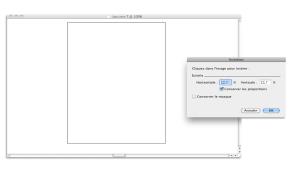
| La boîte de dialogue Insertion s’affiche. |
| 3 | Suivez l’une des procédures indiquées dans le tableau suivant. |
|
Cliquez sur OK.
|
|
|
Dans la zone Échelle, insérez les valeurs souhaitées dans les cases Horizontale et Verticale.
|
|
|
Dans la zone Échelle, cochez la case Conserver les proportions.
|
|
|
Cochez la case Conserver le masque. Le masque d’image devient alors un masque de plan.
|
Si l’image insérée contient un masque et que vous n’avez pas coché la case Conserver le masque, ce masque est supprimé.

|
Certaines fonctionnalités décrites dans la présente Aide ne sont pas disponibles dans Painter Essentials 5, mais seulement dans Corel Painter 2015. Pour plus d'informations sur Corel Painter 2015, visitez la page http://www.painterartist.com/. |
| Pour commencer rapidement à utiliser Painter Essentials 5, reportez-vous au Guide de démarrage rapide de Painter Essentials 5. |
Copyright 2014 Corel Corporation. Tous droits réservés.

