Cette section contient les rubriques suivantes:
Après avoir créé une réplique, vous pouvez choisir le style à utiliser pour appliquer les couleurs dupliquées à la zone de travail.
Duplicateurs
L’application d’une peinture à l’aide d’un duplicateur représente une excellente méthode pour obtenir un rendu artistique à partir d’une photographie. Utilisez l’outil Duplicateur, qui permet d’activer automatiquement les variantes de style de la catégorie de style Duplicateurs. Certaines variantes de duplicateur, comme la variante Duplicateur droit, reproduisent directement une image source. Toutefois, la plupart des variantes vous permettent de reproduire l’image source avec des effets de matières, tels que la modification du grain du papier ou l’ajout de formes spécialisées.
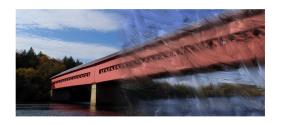
Pinceau d’huile n’est qu’un exemple des nombreuses variantes du duplicateur.
Variantes de style de type duplication
Vous pouvez aussi développer les fonctions de duplication de Corel Painter en transformant pratiquement n’importe quelle variante de style en duplicateur. Une variante de style de type duplication est le meilleur moyen de développer une image dans la destination. La variante reproduit l’image source tout en la « filtrant », ce qui permet de reproduire un style artistique dans le document dupliqué.
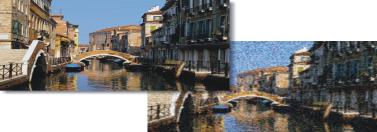
La duplication permet de « filtrer » les images sources pour offrir un rendu artistique à l’image.
Vous pouvez créer de nouveaux duplicateurs ou affiner les variantes existantes à l’aide des options de styles. Pour plus d’informations, voir la rubrique Réglage des styles avec les options de style.
Les styles, tels que les crayons et les feutres, qui fonctionnent par accumulation, tendent vers le noir. Si vous en utilisez pour effectuer une duplication dans une zone sombre de l’image, vous risquez de ne pas obtenir le résultat escompté. Pour contrôler la vitesse d’accumulation du noir, vous pouvez faire jouer le curseur Opacité ou encore choisir la craie ou tout autre outil qui recouvre les couleurs sous-jacentes.
Dans la mesure où les méthodes de duplication utilisent pour chaque touche de peinture un jeu complet de pixels de la source, la réplique est plus proche de l’original que si vous utilisiez le bouton Couleur source  . En effet, contrairement à l’option Couleur source, les méthodes de duplication préservent la texture de l’image d’origine dans la réplique. Elles sont donc efficaces si vous voulez recréer avec précision des portions de la source.
Réplique automatique
Travailler avec un duplicateur peut prendre beaucoup de temps si vous agissez sur une grande zone. Pour gagner du temps, laissez Corel Painter tracer les traits grâce à la fonction Réplique automatique. Pour plus d’informations, voir la rubrique Duplication automatique d’une image. Vous pouvez aussi laisser Corel Painter placer des traits directionnels pour produire un rendu à la manière de Van Gogh. Pour plus d’informations, voir la rubrique Application de l’effet Van Gogh automatique.
Techniques de peinture de réplique supplémentaires
Le tableau suivant décrit différentes techniques pour peindre une réplique :

Pour mieux définir les couleurs, activez l’option Soies individuelles. Pour plus d’informations, voir la rubrique Utilisation de l’option Soies individuelles.
|
Activer l’option Couleur source entraîne la désactivation du panneau Couleurs. Cela vous rappelle que les données de couleur proviennent de la source de la réplique. |
|
5
|
Cliquez sur Fenêtre  Panneaux de commandes de styles Général. Panneaux de commandes de styles Général. |
|
6
|
Dans le panneau Général, choisissez Duplication dans la zone de liste Méthode. |
|
• |
Recouvrement fort : produit des touches partiellement lissées qui cachent les traits sous-jacents |
|
• |
Recouvrement doux : crée des touches lissées qui recouvrent les traits sous-jacents |
|
• |
Recouvrement fort texturé : similaire à la méthode Recouvrement fort, mais les touches interagissent avec le grain du papier. |
|
• |
Recouvrement doux texturé : similaire à la méthode Recouvrement doux, mais les touches interagissent avec le grain du papier. |
|
• |
Égouttement : étale la couleur comme si elle était mouillée et duplique l’original en appliquant des distorsions basées sur votre trait. |
|
8
|
Cliquez sur Fenêtre Panneaux de commandes de styles Duplication. |
|
9
|
Dans le panneau Duplication, choisissez Normal dans la zone de liste Mode de duplication. |
Si vous changez de style au cours de la duplication, vous devez cliquer à nouveau sur le bouton Couleur source .
La modification du style ou de la variante entraîne la désactivation automatique de la couleur dupliquée. Réactivez la couleur dupliquée pour continuer à l’utiliser.
Pour plus d’informations sur les méthodes et les sous-catégories, voir la rubrique Options de la zone Général : Méthodes et sous-catégories.
Copyright 2014 Corel Corporation. Tous droits réservés.

 dans la boîte à outils.
 dans la boîte à outils.