Variantes du style échantillonnage à points multiples
Pour appliquer des transformations pendant l’échantillonnage, sélectionnez une variante du style duplication à points multiples dans la catégorie de style Duplicateurs, ou utilisez toute variante de style compatible avec la méthode de duplication. Pour plus d’informations, voir la rubrique Pour transformer une variante de style en duplicateur.
Le tableau suivant décrit les variantes du style échantillonnage à points multiples.
|
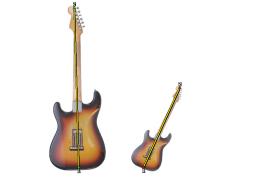
Rotation Redimensionnement 2P vous permet de faire pivoter la zone prélevée autour de son centre de rotation et de la dimensionner à un pourcentage de sa taille d’origine. Rotation, Redimensionnement 2P utilise deux points de référence.
|
|
|
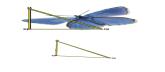
Redimensionnement 2P vous permet de dimensionner la zone prélevée à un pourcentage de sa taille d’origine. Redimensionnement 2P utilise deux points de référence.
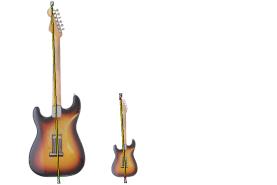
|
|
|
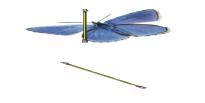
Rotation 2P vous permet de faire pivoter la zone prélevée autour de son centre de rotation. Rotation 2P utilise deux points de référence.
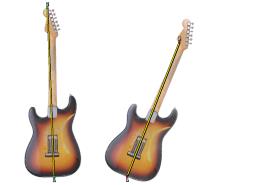
|
|
|
Rotation Symétrie 2P vous permet de faire pivoter la zone prélevée autour de son centre de rotation tout en créant une image symétrique horizontale ou verticale de la source de la réplique. Rotation Symétrie 2P utilise deux points de référence.
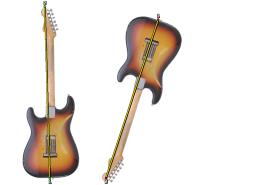
|
|
|
Rotation, Redimensionnement, Cisaille 3P vous permet de faire pivoter la zone prélevée autour de son centre de rotation tout en la dimensionnant à un pourcentage de sa taille d’origine et en l’inclinant. Rotation, Échelle, Cisaille 3P utilise trois points de référence.
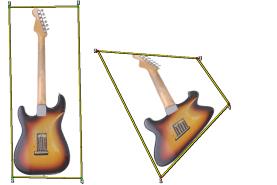
|
|
|
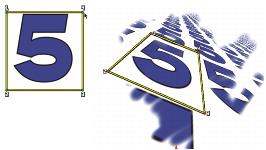
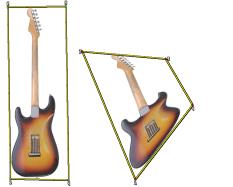
Bilinéaire 4P vous permet d’étirer ou de déformer la zone prélevée de manière disproportionnée. Vous pouvez également transformer la source de la réplique en mosaïque. Bilinéaire 4P utilise quatre points de référence.
|
|
|
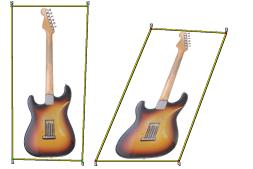
Perspective 4P vous permet de donner du relief à la zone prélevée. Perspective Mosaïque 4P vous permet également de transformer la zone prélevée en mosaïque. Perspective 4P utilise quatre points de référence.
|
L’utilisation d’un motif répétitif vous permet de remplir un espace en reproduisant un petit échantillon d’image. L’option Motif répétitif est disponible dans les modes de duplication Bilinéaire et Perspective.
Les quatre points de référence de l’échantillon déterminent la zone prélevée qui est temporairement transformée en mosaïque. Dans la réplique, ce motif est déformé selon la position des points de référence source et destination et répété autant de fois que nécessaire pour recouvrir la zone. Pour enregistrer la zone prélevée pour une utilisation ultérieure, capturez-la en tant que motif. Pour plus d’informations, voir la rubrique Création et édition de motifs.
L’option Motif répétitif entraîne la répétition de la source.
Le motif répétitif est particulièrement utile pour remplir une zone avec la source de l’échantillon. Pour plus d’informations, voir la rubrique Remplissage d’une zone avec un échantillon d’image.
| Pour redimensionner la source de l’échantillon |
|
| 1 | Cliquez sur l’outil Duplicateur |
| 2 | Cliquez sur le Sélecteur de styles dans la barre Sélecteur de styles. |
| 3 | Dans le panneau Bibliothèque de styles, cliquez sur la variante de style Redimensionnement 2P. |
| Si vous sélectionnez la variante de style Redimensionnement 2P, le mode de duplication Redimensionnement (2) est automatiquement sélectionné dans le panneau Duplication. |
| 4 | Maintenez enfoncée la touche Option (Mac OS) ou Alt (Windows) et cliquez dans l’image pour définir les deux points de référence de l’échantillon. |
| 5 | Maintenez enfoncées les touches Option + Maj. (Mac OS) ou Alt + Maj. (Windows), puis cliquez pour définir les deux points de référence de destination. |
| 6 | Appliquez des touches dans la zone de destination. |
| Vous pouvez désactiver l’échantillonnage du décalage en cliquant sur le bouton Couleur source |
| Pour faire pivoter la source de l’échantillon |
|
| 1 | Cliquez sur l’outil Duplicateur |
| 2 | Cliquez sur le Sélecteur de styles dans la barre Sélecteur de styles. |
| 3 | Dans le panneau Bibliothèque de styles, cliquez sur la variante de style Rotation 2P. |
| Si vous sélectionnez la variante de style Rotation 2P, le mode de duplication Rotation (2) est automatiquement sélectionné dans le panneau Duplication. |
| 4 | Maintenez enfoncée la touche Option (Mac OS) ou Alt (Windows) et définissez les deux points de référence de l’échantillon. |
| 5 | Maintenez enfoncées les touches Option + Maj. (Mac OS) ou Alt + Maj. (Windows), puis cliquez dans l’image pour définir les deux points de référence de destination. |
| 6 | Appliquez des touches dans la zone de destination. |
| Vous pouvez désactiver l’échantillonnage du décalage en cliquant sur le bouton Couleur source |
La longueur de ligne n’affecte pas la rotation.
| Pour faire pivoter et mettre en miroir la source de l’échantillon |
|
| 1 | Cliquez sur l’outil Duplicateur |
| 2 | Cliquez sur le Sélecteur de styles dans la barre Sélecteur de styles. |
| 3 | Dans le panneau Bibliothèque de styles, cliquez sur la variante de style Rotation Symétrie 2P. |
| Si vous sélectionnez la variante de style Rotation Symétrie 2P, le mode de duplication Rotation et symétrie (2) est automatiquement sélectionné dans le panneau de commandes de styles Duplication. |
| 4 | Maintenez enfoncée la touche Option (Mac OS) ou Alt (Windows) et cliquez dans l’image pour définir les deux points de référence de l’échantillon. |
| 5 | Maintenez enfoncées les touches Option + Maj. (Mac OS) ou Alt + Maj. (Windows), puis cliquez pour définir les deux points de référence de destination. |
| La différence relative entre l’angle de la ligne des deux points de destination et des deux points de l’échantillon détermine l’angle de rotation de l’image dupliquée symétrique. |
| Pour mettre en miroir l’échantillon sans aucune rotation, définissez les points de l’échantillon et de la destination sur la même position. |
| 6 | Appliquez des touches dans la zone de destination. |
| Vous pouvez désactiver l’échantillonnage du décalage en cliquant sur le bouton Couleur source |
| Pour faire pivoter et redimensionner la source de l’échantillon |
|
| 1 | Cliquez sur l’outil Duplicateur |
| 2 | Cliquez sur le Sélecteur de styles dans la barre Sélecteur de styles. |
| 3 | Dans le panneau Bibliothèque de styles, cliquez sur la variante de style Rotation Redimensionnement 2P. |
| Si vous sélectionnez la variante de style Rotation Redimensionnement 2P, le mode de duplication Rotation et redimensionnement (2) est automatiquement sélectionné dans le panneau de commandes de styles Duplication. |
| 4 | Maintenez enfoncée la touche Option (Mac OS) ou Alt (Windows) et définissez les points de référence de l’échantillon. |
| 5 | Maintenez enfoncées les touches Option + Maj. (Mac OS) ou Alt + Maj. (Windows), puis définissez les deux points de référence de destination. |
Deux points de référence de destination sont définis en vue d’un échantillonnage Rotation et redimensionnement..
| 6 | Appliquez des touches dans la zone de destination. |
| Vous pouvez désactiver l’échantillonnage du décalage en cliquant sur le bouton Couleur source |
| Pour faire pivoter, redimensionner et incliner la source de l’échantillon |
|
| 1 | Cliquez sur l’outil Duplicateur |
| 2 | Cliquez sur le Sélecteur de styles dans la barre Sélecteur de styles. |
| 3 | Dans le panneau Bibliothèque de styles, cliquez sur la variante de style Rotation Redimensionnement Cisaille 3P. |
| Si vous sélectionnez la variante de style Rotation, Échelle, Cisaille 3P, le mode de duplication Rotation, Échelle, Cisaille 3P est automatiquement sélectionné dans le panneau de commandes de styles Duplication. |
| 4 | Maintenez enfoncée la touche Option (Mac OS) ou Alt (Windows) et cliquez dans l’image pour définir les trois points de référence de l’échantillon. |
| 5 | Maintenez enfoncées les touches Option + Maj. (Mac OS) ou Alt + Maj. (Windows), puis cliquez dans l’image pour définir les trois points de référence de destination. |
Les points de référence de la source/destination de l’échantillon sont définis en vue d’une duplication de type Rotation, redimensionnement, Cisaille.
| 6 | Appliquez des touches dans la zone de destination. |
| Vous pouvez désactiver l’échantillonnage du décalage en cliquant sur le bouton Couleur source |
| Pour déformer la source de l’échantillon |
|
| 1 | Cliquez sur l’outil Duplicateur |
| 2 | Cliquez sur le Sélecteur de styles dans la barre Sélecteur de styles. |
| 3 | Dans le panneau Bibliothèque de styles, cliquez sur la variante de style xBilinéaire 4P. |
| Si vous sélectionnez la variante de style xBilinéaire 4P, le mode de duplication xBilinéaire 4P est automatiquement sélectionné dans le panneau de commandes de styles Duplication. |
| 4 | Maintenez enfoncée la touche Option (Mac OS) ou Alt (Windows) et cliquez pour définir les quatre points de référence de l’échantillon. |
| 5 | Maintenez enfoncées les touches Option + Maj. (Mac OS) ou Alt + Maj. (Windows), puis cliquez pour définir les quatre points de référence de destination. |
| 6 | Les positions relatives des quatre points de l’échantillon et de la destination déterminent la torsion de l’échantillon. |
| 7 | Appliquez des touches dans la zone de destination. |
| Vous pouvez désactiver l’échantillonnage du décalage en cliquant sur le bouton Couleur source |
Vous pouvez transformer l’échantillon en mosaïque en cochant la case Motif répétitif dans le panneau de commandes de styles Duplication.
| Pour ajouter une perspective à la source de la réplique |
|
| 1 | Cliquez sur l’outil Duplicateur |
| 2 | Cliquez sur le Sélecteur de styles dans la barre Sélecteur de styles. |
| 3 | Dans le panneau Bibliothèque de styles, cliquez sur la variante de style Perspective 4P. |
| Pour ajouter un effet mosaïque à la réplique, cliquez sur la variante de style Perspective Mosaïque 4P. |
| Si vous sélectionnez la variante de style Perspective 4P, le mode de duplication Perspective 4P est automatiquement sélectionné dans le panneau de commandes de styles Duplication. |
| 4 | Maintenez enfoncée la touche Option (Mac OS) ou Alt (Windows) et cliquez dans l’image pour définir les quatre points de référence de l’échantillon. |
| 5 | Maintenez enfoncées les touches Option + Maj. (Mac OS) ou Alt + Maj. (Windows), puis cliquez pour définir les quatre points de référence de destination. |
| 6 | Appliquez des touches dans la zone de destination. |
| Vous pouvez désactiver l’échantillonnage du décalage en cliquant sur le bouton Couleur source |
| Pour déplacer des points de référence déterminés au préalable |
|
| 1 | Effectuez l’une des opérations suivantes : |
| Maintenez enfoncée la touche Option (Mac OS) ou Alt (Windows) pour afficher les points de l’échantillon. |
| Maintenez enfoncées les touches Option + Maj. (Mac OS) ou Alt + Maj. (Windows) pour afficher les points de destination. |
| 2 | Une fois les points de référence affichés, faites en glisser un vers un nouvel emplacement. |
|
|
Certaines fonctionnalités décrites dans la présente Aide ne sont pas disponibles dans Painter Essentials 5, mais seulement dans Corel Painter 2015. Pour plus d'informations sur Corel Painter 2015, visitez la page http://www.painterartist.com/. |
| Pour commencer rapidement à utiliser Painter Essentials 5, reportez-vous au Guide de démarrage rapide de Painter Essentials 5. |
Copyright 2014 Corel Corporation. Tous droits réservés.