ペイント作業を選択する
Corel Painter にはさまざまなツールや機能があり、オリジナルなアートワークを作成できます。このトピックでは、最もよく使用される、Corel Painter での 2 つの作業と、これらの作業の詳細情報を提供するヘルプ トピックを紹介します。
たとえば、Corel Painter のパワフルなクローン作成ツールを使用すると、デジタル フォトを素早くペイントに変換できます。
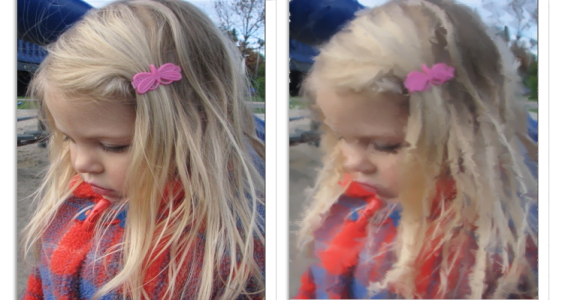
フォト (左) のクローン (右) を作成し、ペイント処理を開始します。

自動ペインティング機能を使用し、フォトペイントを作成することもできます。詳細は、写真を自動ペインティングする.を参照してください。
Corel Painter では、フォトのスケッチを素早く作成できるので、色を適用するためのガイドとしてスケッチを使用できます。スケッチの整合性を維持するために、色をスケッチではなく、レイヤーに適用してください。また、希望する効果に応じて、レイヤーを使用することにより、最終的なイメージにスケッチ マーキングを組み込むことも可能になります。最終的なイメージでスケッチを表示したくない場合は、キャンバスをクリアすることによりスケッチを削除できます。作業が終了したら、レイヤーをキャンバスに固定できます。
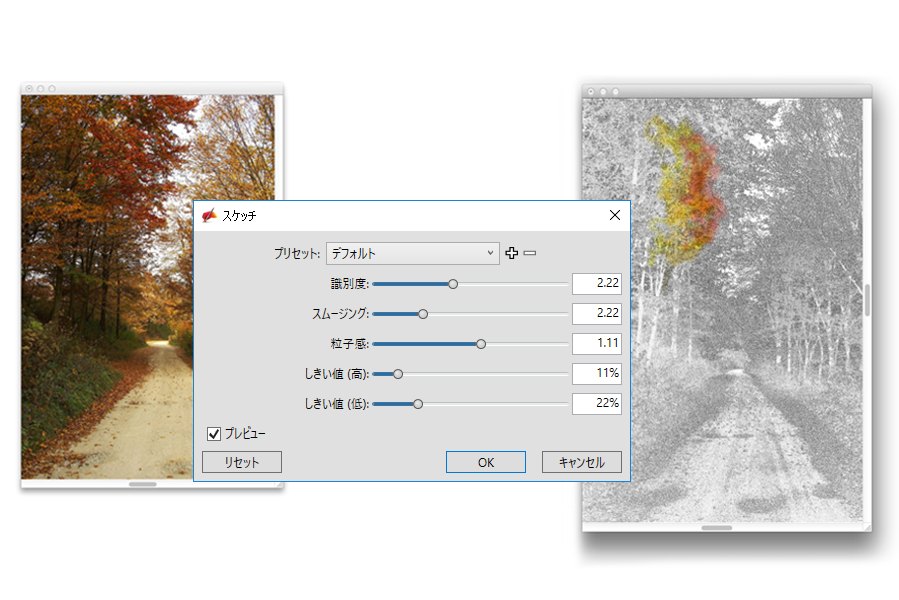
フォト (左) をスケッチ (右) に変換して、ペイント処理を開始します。
また、用紙テクスチャとブラシを選択し、キャンバスに色を適用することで、最初からプロジェクトを開始することもできます。

無地のキャンバス (左) から始め、想像力と Corel Painter ツールを駆使し、アートを作成します。