スケッチ効果を適用する
[スケッチ] 効果を適用して、写真の輪郭を鉛筆でなぞったようなモノクロ イメージを生成できます。この輪郭を参考にして、色を適用できます。この方法は、描画の開始点として便利なテクニックです。詳細は、ペイント作業を選択する.を参照してください。
効果の設定を保存するには、プリセットを作成します。これにより、別のイメージに素早く設定を適用できます。
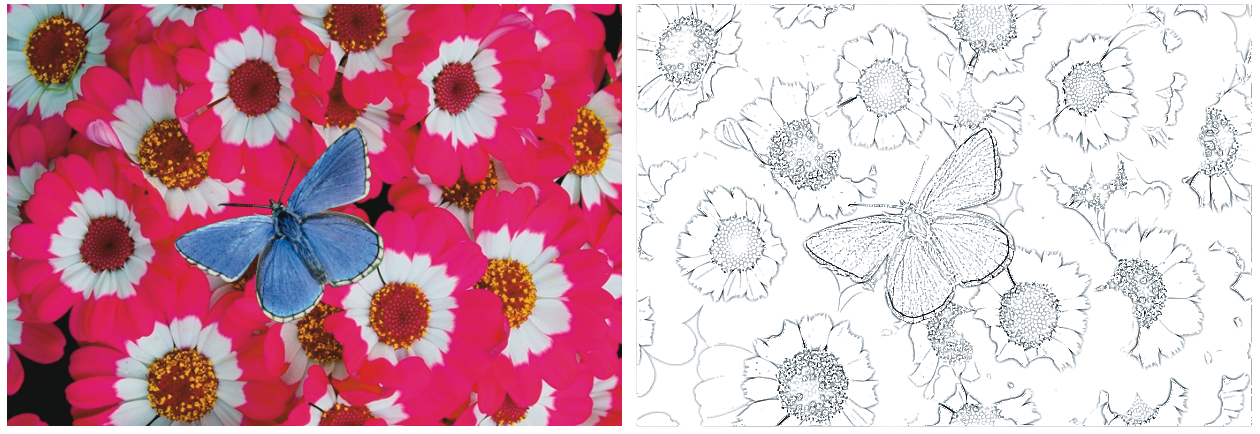
[スケッチ] 効果の適用前 (左) と適用後 (右)
[スケッチ] 効果を適用するには
•
キャンバス:
[レイヤー] パネルの
[キャンバス] をクリックします。
•
選択範囲: ツールボックスの選択ツールをクリックして、書類ウィンドウにドラッグして、領域を選択します。
•
レイヤー:
[レイヤー] パネルでレイヤーをクリックします。
2
[効果]
[表面処理]
[スケッチ] を選択します。
3
[スケッチ] ダイアログ ボックスで、以下の各スライダを調整します。
•
[識別度] - 細かい部分の識別度を設定します。値を低くすると、太いエッジだけが検出されます。値を高くすると、太いエッジだけでなく、人物の目の周りの皺など細い線も検出されます。
•
[スムージング] - 除去するノイズの量を設定します。値を高くすると、太く、薄く、ぼんやりした線になります。
•
[粗さ] - スケッチに表示するテクスチャの量を設定します。スライダを右に移動すると、テクスチャがより多く表示されます。
•
[しきい値(高)] および
[しきい値(低)] — エッジの検出後、ノイズを削除します。
[しきい値(高)] は、イメージのノイズと思われる明るい色のピクセルを除去するのに使用します。
[しきい値(低)] では、抽出する線に近い明るさの部分をどの程度絞るかを設定します。

[プリセット] リスト ボックスでプリセットを選択して、プリセットのスケッチ効果を適用することもできます。
スケッチ効果をプリセットとして保存する

1
[効果]
[表面処理]
[スケッチ] を選択します。
2
[スケッチ] ダイアログ ボックスで、設定を変更します。
3
[追加] ボタン

をクリックします。
4
[プリセットの追加] ダイアログ ボックスで、
[プリセット名] ボックスに名前を入力します。

プリセットのスケッチ効果を削除するには、[プリセット] リスト ボックスでプリセット名を選択し、[削除] ボタンをクリックします。