ペインティングの詳細を復元する
自動ペインティング プロセスが完了したら、必要に応じて、[復元] パネルを使用してオリジナルの写真から詳細を復元できます。たとえば、ポートレートの被写体の目元の詳細を復元する場合などに、[復元] パネルは有用です。
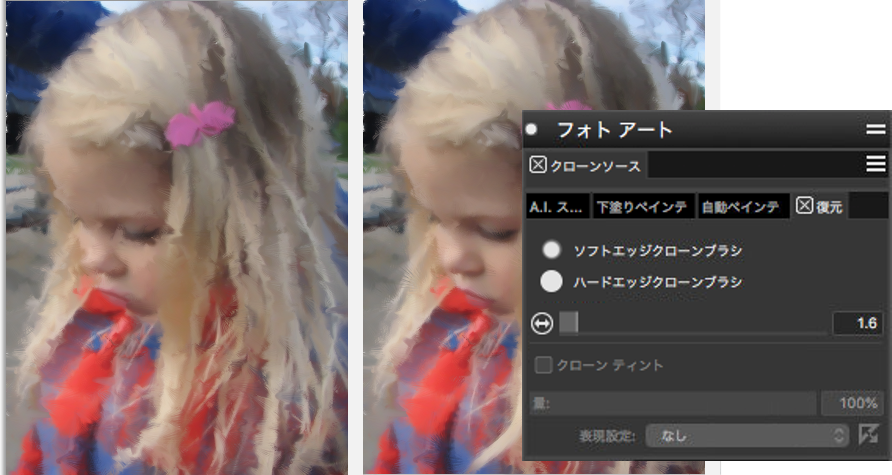
[復元] パネルで、ブラシを使用してオリジナルの写真の詳細を復元できます。
[復元] パネルでは、写真の特定領域の詳細を復元する目的で 2 本のクローン ブラシを使用できます。これらのブラシの設定は、プロパティバーで調節できます。クローン カラーでペイントするか、着色を使用して、カラーをクローン ソースと混ぜ合わせることができます。クローン着色について詳しくは、クローン ブラシとコントロール.を参照してください。
写真の詳細を復元するには


 -
-  —
—  を動かします。
ペイントをプレビュー表示および微調整する場合は、Command + T (macOS) または Ctrl + T (Windows) を押してトレーシング ペーパーのオン/オフを切り替えることができます。