書類表示を切り替える
書類表示と表示モードを切り替えてニーズに合わせることができます。デフォルト設定の [単一ドキュメントの表示] では、アクティブな書類のみが表示され、開いているその他の書類は非表示になります。[複数ドキュメントの表示] では、開いているすべての書類が表示されます。この両方の表示では、作業領域に標準的なすべてのツールが表示されます。たとえば、メニューバー、プロパティバー、ブラシセレクタ バー、ツールボックスに加え、その他いくつかのパネルをすぐに使用できます。
[プレゼンテーションモード] を有効にすると、コンピュータのデスクトップとタスクバーが非表示になり、書類ウィンドウが中央に表示されて背景は単色になります。Corel Painter のすべての機能を、プレゼンテーションモードの表示時でも使用できます。macOS で [プレゼンテーション モード] を使用すると、書類を 1 つずつ表示できます ([単一ドキュメントの表示])。Windows で [プレゼンテーション モード] を使用すると、1 つの書類または複数の書類 ([複数ドキュメントの表示]) を表示できます。
書類表示と表示モードを切り替えるには、[ウィンドウ] メニュー、ツールボックス、キーボード ショートカットを使用します。
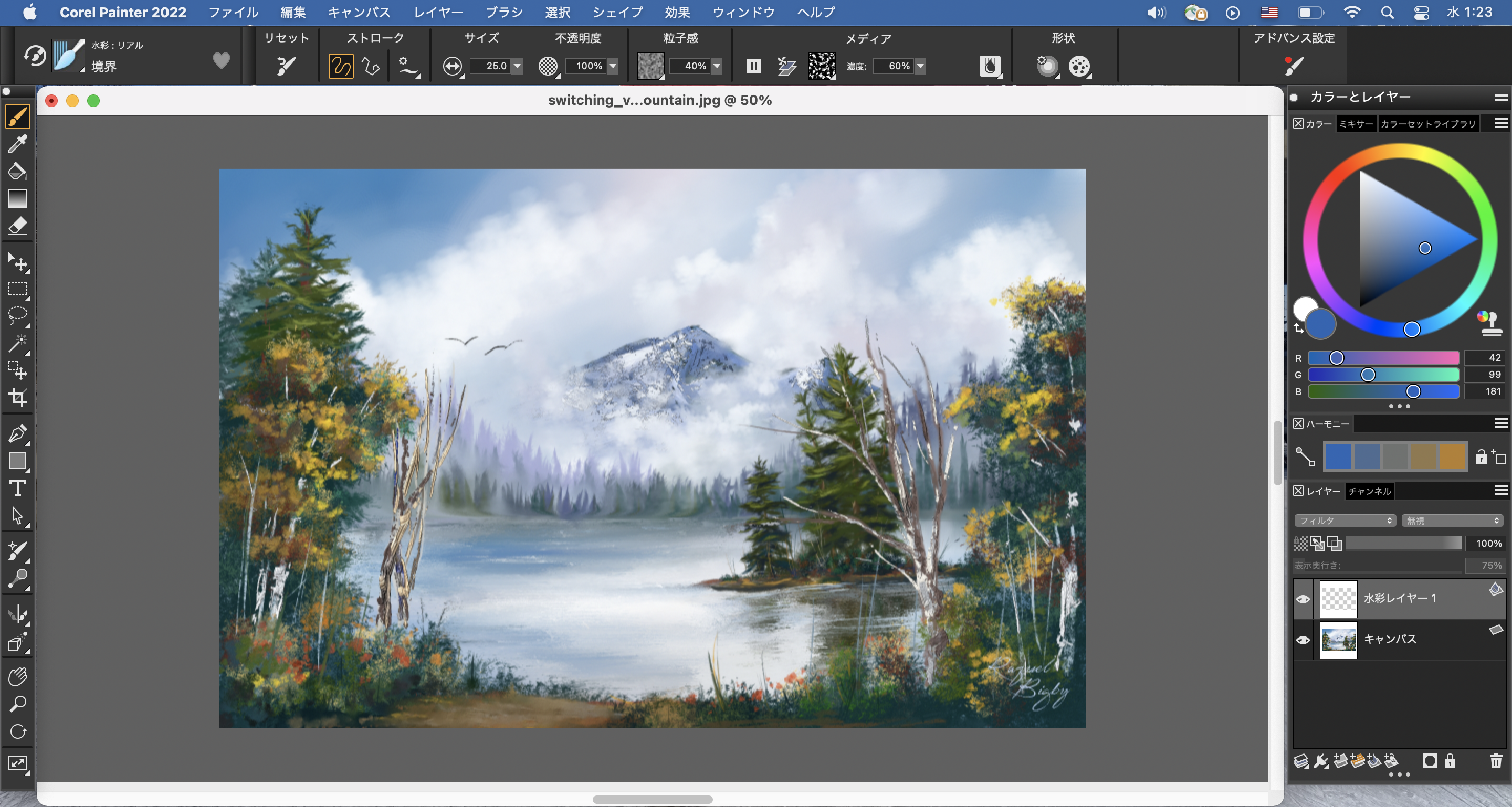
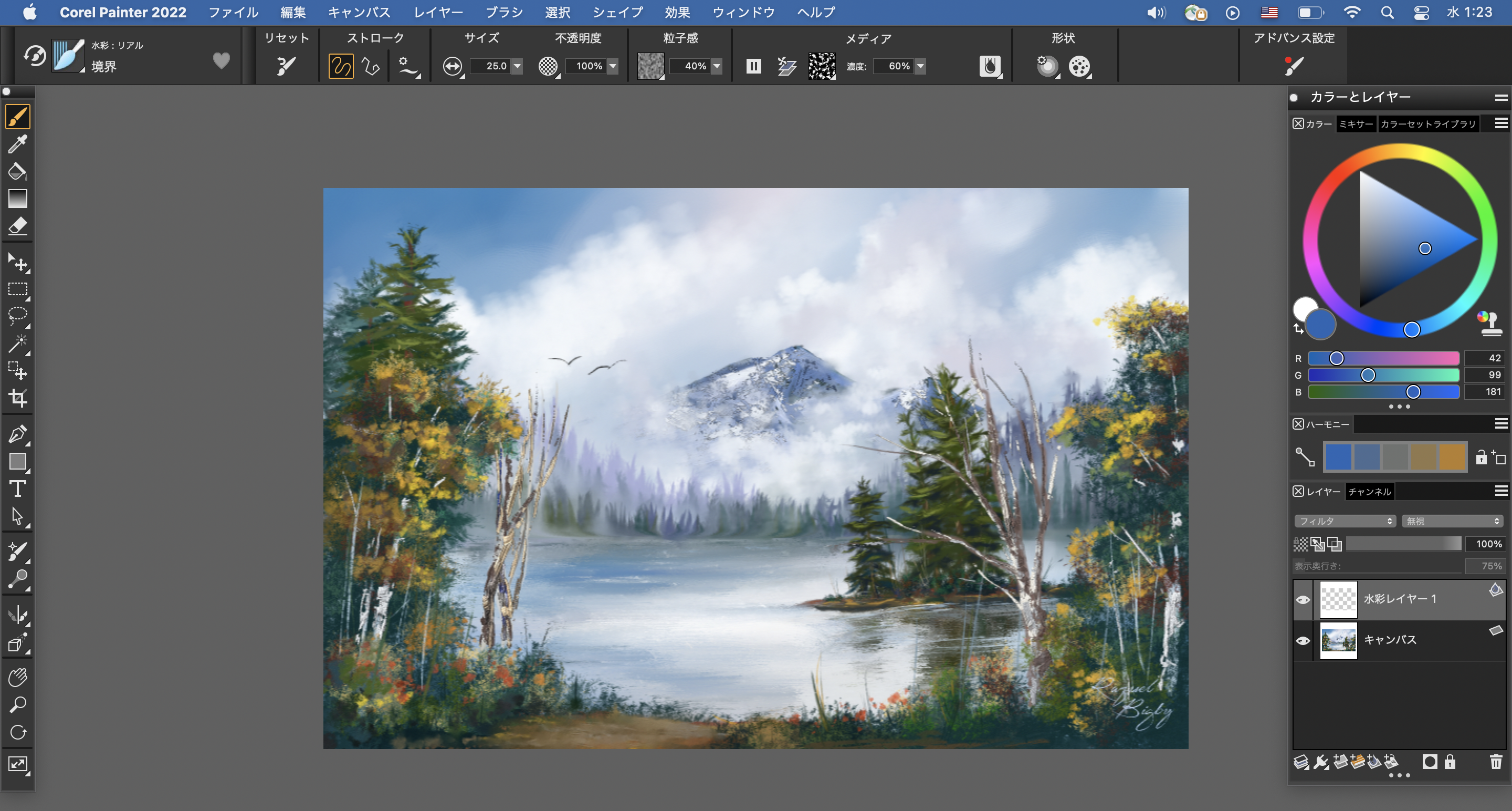
複数ドキュメントの表示 (上)、プレゼンテーション モードでの単一ドキュメントの表示 (下)Raquel Bigby によるアートワーク
また、アプリケーションのデフォルトの書類表示モードも変更できます。詳細は、インターフェースの環境設定.を参照してください。
表示を切り替える


ツールボックスで、[単一ドキュメントの表示] ボタン  および [プレゼンテーション モード] ボタン
  をクリックして、表示を切り替えることができます。
また、Command + M (macOS) または Ctrl + M (Windows) を押して、[複数ドキュメントの表示] と [単一ドキュメントの表示] を切り替えることもできます。