Effekt „Verbiegen" anwenden
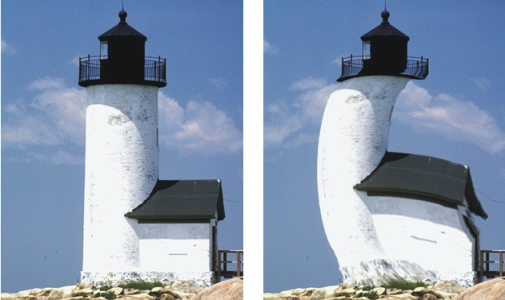
Corel Painter stellt verschiedene Optionen zum Verbiegen von Bildern zur Verfügung. Mit dem Effekt Verbiegen können Sie die Bildoberfläche verbiegen, als wäre sie aus einer biegsamen Folie. Wenn Sie diesen Effekt anwenden, werden die Bilder wie in einem Spiegelkabinett verzerrt.
Bild vor (links) und nach (rechts) Anwendung des Effekts Verbiegen
Sie können auch den Effekt Schnelles Verbiegen nutzen, um einfache Verzerrungen wie Dehnungen oder Wölbungen im Schnellverfahren durchzuführen. Mit diesen Verzerrungen lassen sich Bilder auf die Erstellung von Reflexions-Maps beim Anwenden von Oberflächenstrukturen vorbereiten. Weitere Informationen finden Sie unter Reflexions-Maps erstellen.
Mit der Option Schnelles Verbiegen können Sie fünf Arten von Verzerrungen erzeugen:
•
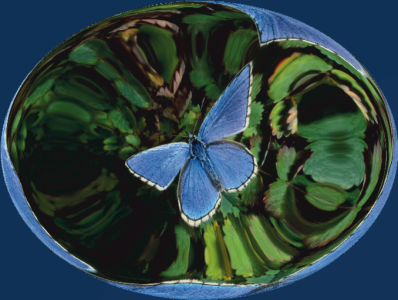
Kugelförmig: Das Bild wird so verzerrt, dass es wie eine Reflexion auf einer glänzenden silbernen Kugel wirkt.
Ein Beispiel für den Effekt Schnelles Verbiegen mit der Verzerrung Kugelförmig
•
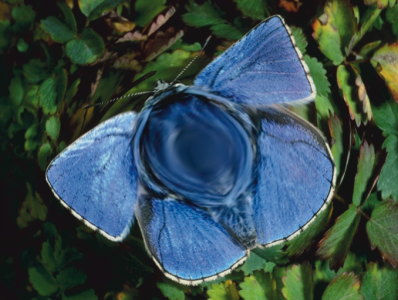
Erhebung: Das Bild wird um seinen Mittelpunkt auf Sie zu gewölbt und wirkt damit konvex.
Ein Beispiel für den Effekt Schnelles Verbiegen mit der Verzerrung Erhebung
•
Vertiefung: Das Bild wird um seinen Mittelpunkt von Ihnen weg gewölbt und wirkt damit konkav.
•
Strudel: Das Bild wird spiralförmig verzerrt.
•
Kräuseln: Das Bild wird in konzentrischen Kreisen verzerrt, wie die Ringe auf einer Wasseroberfläche, in die ein Stein geworfen wurde.
Sie können die Effekte Verbiegen und Schnelles Verbiegen auf die Arbeitsfläche, eine Auswahl und auf Ebenen anwenden. Mit dem Effekt Verbiegen können Sie jedoch besser zu verbiegende Zielbereiche auswählen. Dies ist nützlich, wenn nur ein kleiner Teil eines Bilds verbogen werden soll.
So verbiegen Sie Bilder mit dem Effekt „Verbiegen"

1
So wenden Sie den Effekt auf folgende Elemente an:
•
Arbeitsfläche: Klicken Sie im Bedienfeld
Ebenen auf die
Arbeitsfläche.
•
Auswahl: Klicken Sie in der Werkzeugpalette auf ein Auswahlwerkzeug, und ziehen Sie den Mauszeiger im Dokumentfenster, um einen Bereich auszuwählen.
•
Ebene: Klicken Sie im Bedienfeld
Ebenen auf eine Ebene.
2
Wählen Sie
Effekte  Oberflächeneigenschaften Verbiegen
 aus.
3
Aktivieren Sie im Dialogfeld
Verbiegen eine der folgenden Optionen:
•
Linear: Eine Spitze wird aus dem Bild herausgezogen.
•
Kreisförmig: Es wird eine flache Ebene aus dem Bild herausgezogen.
•
Kugelförmig: Das Bild wird wie mit einer Linse gewölbt.
4
Stellen Sie den Regler
Größe ein.
Mit diesem Regler legen Sie fest, wie groß der Bereich ist, auf den der Effekt beim Ziehen des Cursors angewendet wird. Je größer der Wert ist, umso kleiner ist der Anwendungsbereich.
5
Ziehen Sie den Mauszeiger im Dokumentfenster, um das Bild zu verzerren.
Beim Ziehen wird der betroffene Bereich mit einem Kreis markiert.
So verbiegen Sie Bilder mit dem Effekt „Schnelles Verbiegen"
1
So wenden Sie den Effekt auf folgende Elemente an:
•
Arbeitsfläche: Klicken Sie im Bedienfeld
Ebenen auf die
Arbeitsfläche.
•
Auswahl: Klicken Sie in der Werkzeugpalette auf ein Auswahlwerkzeug, und ziehen Sie den Mauszeiger im Dokumentfenster, um einen Bereich auszuwählen.
•
Ebene: Klicken Sie im Bedienfeld
Ebenen auf eine Ebene.
2
Wählen Sie
Effekte Oberflächeneigenschaften Schnelles Verbiegen.
3
Aktivieren Sie im Dialogfeld
Schnelles Verbiegen eine der folgenden Optionen:
•
Kugelförmig: Das Bild wird so verzerrt, dass es wie eine Reflexion auf einer glänzenden silbernen Kugel wirkt.
•
Erhebung: Das Bild wird um seinen Mittelpunkt auf Sie zu gewölbt und wirkt damit konvex.
•
Vertiefung: Das Bild wird um seinen Mittelpunkt von Ihnen weg gewölbt und wirkt damit konkav.
•
Strudel: Das Bild wird spiralförmig verzerrt.
•
Kräuseln: Das Bild wird in konzentrischen Kreisen verzerrt, wie die Ringe auf einer Wasseroberfläche, in die ein Stein geworfen wurde.
4
Stellen Sie mit den Reglern die gewünschten Einstellungen ein:
•
Skalierung: Steuert die Intensität der Effekte
Kugelförmig und
Kräuseln.
•
Winkel: Steuert die Darstellung von Verdrehungen und Strudeln in allen Effekten.