Reflexions-Maps erstellen
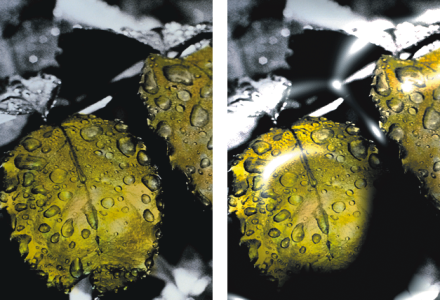
Eine Reflexions-Map ist ein Bild, das auf eine Struktur angewendet wird, um die Illusion zu erzeugen, dass Licht aus der Umgebung reflektiert wird. Sie können entweder ein Muster oder ein Klonursprungsbild als Reflexions-Map verwenden. Bei Auswahl eines Musters können Sie schnell eine realistische Reflexion erzielen. Mit Reflexions-Maps lassen sich Strukturen darstellen, die wie verchromt oder wie glänzendes Metall wirken.
Bild vor (links) und nach (rechts) Anwendung einer typischen Reflexions-Map
Sie können den Bildanteil steuern, der in der Struktur sichtbar ist. Wenn Sie einem Klon eine Reflexions-Map hinzufügen, wird der Klonursprung auf die Struktur angewendet. Andernfalls verwendet Corel Painter das aktuelle Muster als Reflexions-Map.
Verwenden Sie den Effekt Verbiegen, wenn Sie die Reflexion an eine gebogene Oberfläche anpassen möchten. Weitere Informationen finden Sie unter Effekt „Verbiegen" anwenden.
So erstellen Sie eine Reflexions-Map aus einem Klonursprung

1
Öffnen oder erstellen Sie ein Bild, das Sie als Reflexion verwenden möchten.
Verwenden Sie den Effekt
Verbiegen, wenn Sie die Reflexion an eine gebogene Oberfläche anpassen möchten.
2
Wählen Sie
Datei [Ablage]  Klonen
.
3
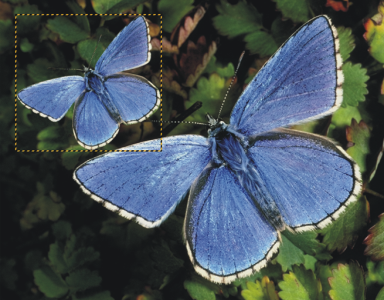
Klicken Sie in der Werkzeugpalette auf ein Auswahlwerkzeug, und wählen Sie dann den Bereich, der reflektieren soll.
4
Klicken Sie in der Werkzeugpalette auf das
Auswahlwerkzeug 
.
5
Klicken Sie mit der rechten Maustaste auf die Auswahl, und wählen Sie
Ebene über Kopie aus.
Eine neue Ebene wird erstellt.
6
Klicken Sie im Bedienfeld
Ebenen auf die
Arbeitsfläche, und wählen Sie dann die soeben erstellte Ebene aus.
7
Klicken Sie auf die Schaltfläche
Neue Ebenenmaske 
.
Durch die Verwendung einer Ebenenmaske wird der Prozess vereinfacht, da die Ebenenmaske genau mit der Form des Reflexionsbereichs übereinstimmt. Weitere Informationen finden Sie unter
Ebenenmasken erstellen und löschen.Ausgewählter Bildbereich, der reflektiv werden kann
8
Wählen Sie
Effekte Oberflächeneigenschaften Oberflächenstruktur anwenden.
9
Wählen Sie im Listenfeld
Methode die Ebenenmaske aus.
10
Verschieben Sie den Regler
Reflexion, um die Stärke der Reflexion festzulegen.
11
Verschieben Sie den Regler
Unschärfe, um die Projektion von den Kanten des Ebenenbilds aus festzulegen.
Je höher die Unschärfe ist, umso weicher und dreidimensionaler wirkt die Oberfläche.
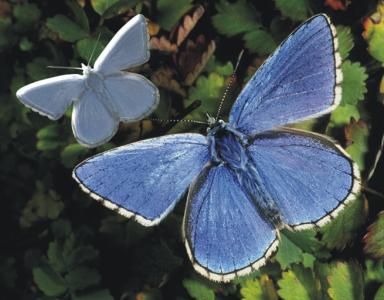
Das Ergebnis ist ein chromglänzender Schmetterling