Ränder von Auswahlbereichen verändern
Sie können die Rahmenbreite pfadgestützter Auswahlbereiche ändern. Sie können einen Auswahlrahmen auch glätten, indem Sie scharfe Kanten entfernen, Ecken abrunden und den Konturpfad begradigen.
So ändern Sie den Auswahlrahmen

1
Klicken Sie in der Werkzeugpalette auf das Auswahlwerkzeug  und anschließend auf einen Auswahlbereich.
und anschließend auf einen Auswahlbereich.
2
Klicken Sie in der Eigenschaftsleiste auf die Flyout-Schaltfläche Auswahlfunktionen  und anschließend auf Rahmen
  .
.
und anschließend auf Rahmen .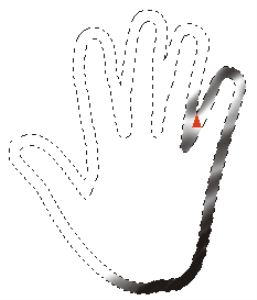
Rahmenerstellung mit aufgetragenen Airbrush-Malstrichen

Um den Rand einer Pixelauswahl zu ändern, müssen Sie ihn zuerst in eine Pfadauswahl umwandeln. Weitere Informationen finden Sie unter So wandeln Sie Pixelauswahlbereiche in Pfadauswahlbereiche um.
So glätten Sie Auswahlbereiche
1
Klicken Sie in der Werkzeugpalette auf das Auswahlwerkzeug und anschließend auf einen Auswahlbereich.
und anschließend auf einen Auswahlbereich.
2
Klicken Sie in der Eigenschaftsleiste auf die Flyout-Schaltfläche Auswahlfunktionen und anschließend auf Glätten  .
.
und anschließend auf Glätten .
Auswahl bevor (links) und nach (rechts) dem Glätten
Um eine Pixelauswahl zu glätten, müssen Sie sie zuerst in eine Pfadauswahl umwandeln. Weitere Informationen finden Sie unter So wandeln Sie Pixelauswahlbereiche in Pfadauswahlbereiche um.