書類を作成する
無地のキャンバスからイメージの作成を始めるには、新規書類を作成する必要があります。これにより、幅、高さ、方向、解像度などのキャンバス設定を指定できます。キャンバスのサイズは、イメージが印刷されるときのサイズを決定します。新しい書類を作成するときに、最初に解像度を設定し、幅と高さを指定します。解像度を増減すると、インチ単位でドキュメントのサイズに影響しますが、画像のピクセルの総数は一定に保たれます。解像度について詳しくは、解像度について.を参照してください。すぐに操作を開始するには、あらかじめ設定されたキャンバス設定の一覧から選択できます。その他にも、カスタム設定を指定することも可能です。これをプリセットとして保存し、後から使用できます。キャンバスの色やテクスチャを指定できます。シック ペイント、水彩、またはリキッド インク ブラシでペイントする場合、[新規イメージ] ダイアログ ボックスで、必要なレイヤー タイプを作成して、キャンバスの可視性を設定できます。
また、書類に RGB カラー プロファイルを割り当てることもできます。カラー プロファイルについて詳しくは、カラー マネジメント.を参照してください。
キャンバス サイズを設定する場合は、イメージの作成先に対応するオプションを選択します。作品を印刷する場合は、キャンバスの寸法によって、印刷時にアートワークのサイズが決定されます。アートワークの印刷に予定している最大サイズ、および必要となる小さいコピーを考慮してください。
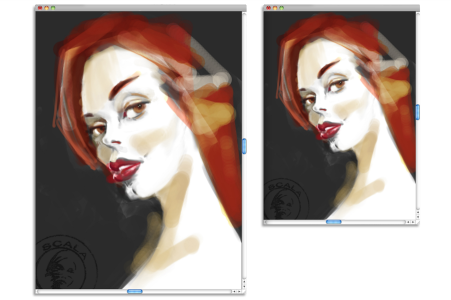
キャンバス (左) のサイズを変更し、印刷用のイメージ (右) を作成できます。
大きいキャンバスで始める方が、常に良い結果となります。イメージの幅と高さは、品質に影響を与えずにいつでも小さくできるためです。大きいサイズを設定しておくと、イメージを小さいサイズで複製する必要がある場合に、イメージの詳細を維持しやすくなります。小さいイメージで開始してイメージの寸法を大きくすると、アプリケーションは既存のピクセルの間に新しいピクセルを挿入し、隣接するピクセルの色をベースにしてそのピクセルの色を決めます。イメージの寸法を大幅に大きくすると、イメージは引き伸ばされてピクセル化されたように表示されます。
キャンバス サイズを選択する際には、ドキュメントの縦横比が適切であることを確認してください。アートワークをクロップせずに、一般的なキャンバスと用紙のサイズ (8 x 10 インチ、11 x 14 インチ、16 x 20 インチ、18 x 24 インチなど) に印刷できるようになります。
たとえば、新しいイメージの解像度を 300 ppi、幅を 16 インチ、高さを 24 インチに設定するとします。このように大きいサイズを設定しておくと、イメージを小さいサイズで複製する必要がある場合に、イメージの品質を維持しやすくなります。
キャンバスのサイズと解像度を大きくすると、ブラシストロークにあるピクセル数が増加し、コンピュータの処理が難しくなることに注意してください。ブラシとアプリケーションのパフォーマンスを最適にするために、いろいろと試して、ペインティングおよびソフトウェアとハードウェアの構成に最適なキャンバスの最大寸法を探してください。
イメージのサイズ変更の詳細については、イメージとキャンバスのサイズを変更する.を参照してください。

ピクセル/インチ (ppi) は、ドット/インチ (dpi) に相当します。
キャンバスの最大サイズは、16,382 x 16,382 ピクセルです。パフォーマンス問題の発生を避けるため、作業開始時のキャンバス サイズは 16,382 x 16,382 より小さく設定してください。これはエッジの近くでペイントや効果を適用した場合に、レイヤーが拡張される可能性があるためです。
新規書類を作成するには


 または
または  アイコンをクリックします。
[新しいイメージ] ダイアログ ボックスで、書類のピクセル/インチを設定するのは、ドット/インチ (dpi) を設定するのと同じです。詳細は、解像度について.を参照してください。
カスタム キャンバスプリセットを作成するには
 をクリックします。
カスタム キャンバスプリセットはテンプレートではありません。テンプレートとは異なり、キャンバスには内容を保存することはできません。カスタム キャンバスプリセットで保存できるのは、キャンバスの寸法、解像度、色、およびテクスチャだけです。

キャンバスプリセットを削除するには、[キャンバスプリセット] リスト ボックスからプリセット名を選択し、[削除] ボタン  をクリックします。