直線および曲線の描画
直線や、スムーズで流れるような曲線を、フリーハンドで描画することができます。直線や曲線をつなげてシェイプを作成することができます。描画した直線や曲線をベジェ曲線と言います。
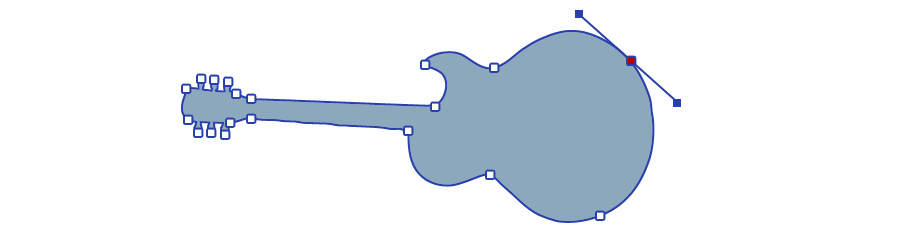
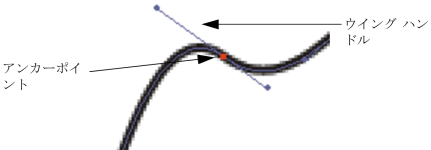
ベジェ曲線は、アンカーポイントとそれを結ぶ線 (またはパス) で構成され、直線も曲線も描くことができます。パスが曲線の場合、アンカーポイントから「ウイング」が延びます。ウイングは、曲線に接する直線として表示されます。ウィングには制御用の「ハンドル」が付いています。このハンドルをドラッグすることで、線のセグメントの曲率を調整できます。
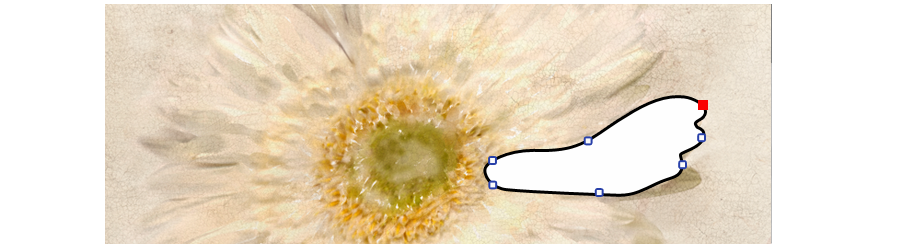
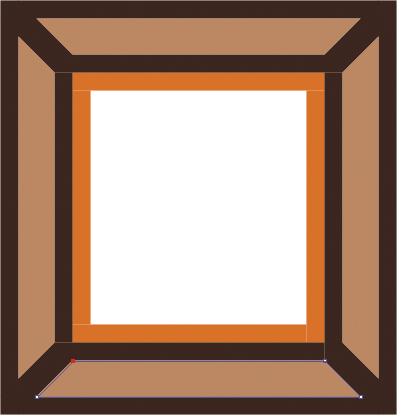
シェイプには、開いた (終点がある) ものと閉じた (終点がない) ものがあります。

開いたパスには終点がありますが、閉じたパスには終点がありません。
アンカーポイントには、スムーズとコーナーの 2 種類があります。スムーズポイントは、ハンドルをドラッグすることでポイントの両側のセグメントを操作できます。コーナーポイントの場合、ハンドルのある方のセグメントだけを操作できます。スムーズポイントからコーナーポイントに、またはその逆の変換も可能です。詳細は、スムーズポイントとコーナーポイントを変換するには.を参照してください。

アンカーポイントには、スムーズポイント (上) とコーナーポイント (下) の 2 種類があります。
シェイプは、作成後に簡単に編集できます。詳細は、アンカー ポイントを追加/削除/移動する.を参照してください。
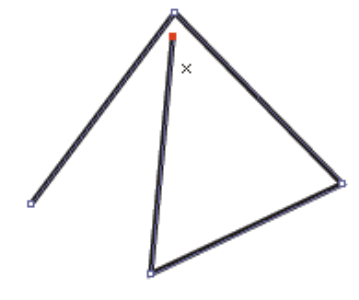
クリックのみの場合、その位置にアンカーポイントが作成され、直前のアンカーポイントと直線で結ばれます。
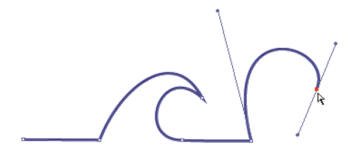
クリック後そのままドラッグすると、アンカーポイント間の線が曲線になります。
直線セグメントを描画するには

 を選択します。
 をクリックし、
 に一時的に切り替え、シェイプの外側をクリックして選択を解除する。
ポイントを配置する際に、グリッドに吸着させることができます。詳細は、グリッドを使用する.を参照してください。
クリック、またはドラッグするたびにパスにポイントが追加されます。必要のないポイントを作成してしまった場合は、Delete キー (macOS) または Backspace キー (Windows) を押して、最後のアンカーポイントを削除します。
開いているシェイプ パスにアンカーポイントを追加するには

終点からしか追加できません。閉じているパスに追加したり、開いているパスの中間に追加することはできません。
Command キー (macOS) または Ctrl キー (Windows) を押しながら終点をクリックするか、マーキーで終点の上をドラッグしても、終点を選択できます。
フリーハンドでシェイプを描画するには
 を選択します。
フリーハンド シェイプのいずれかの終点に追加するには、終点を選択して、そこからドラッグします。終点を選択するには、Command キー (macOS) または Ctrl キー (Windows) を押しながら終点をクリックするか、終点の上をドラッグします。