建立漸層
雖然 Corel Painter 隨附預設漸層,但您也可建立自訂漸層。
從非常簡單到極為複雜的漸層,您都可以建立。若要建立簡單的兩點漸層,請選擇主色彩與副色彩,然後讓 Corel Painter 在兩種色彩之間產生漸層色彩即可。
產生自主色彩和副色彩 (左) 的兩點漸層 (右)
您也可以編輯現有漸層來建立新的漸層。相關資訊,請參閱編輯漸層預設.
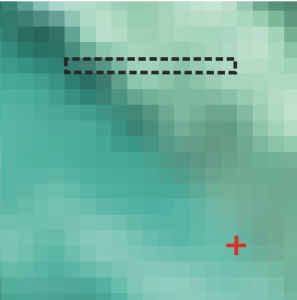
您可以使用任一現有影像做為建立新漸層的來源。例如,您可以擷取日落照片中的色彩,也可以繪製自己的色彩範圍作為漸層內容。
若要製作出連續色彩之間的完美混色,最好使用一列單一像素,避免使用一大片影像。
您可以將自訂漸層儲存在「漸層材料庫」中,以便用於日後的專案。當您儲存漸層時,它會儲存到材料庫中。有關使用材料庫的詳細資訊,請參閱使用材料庫.
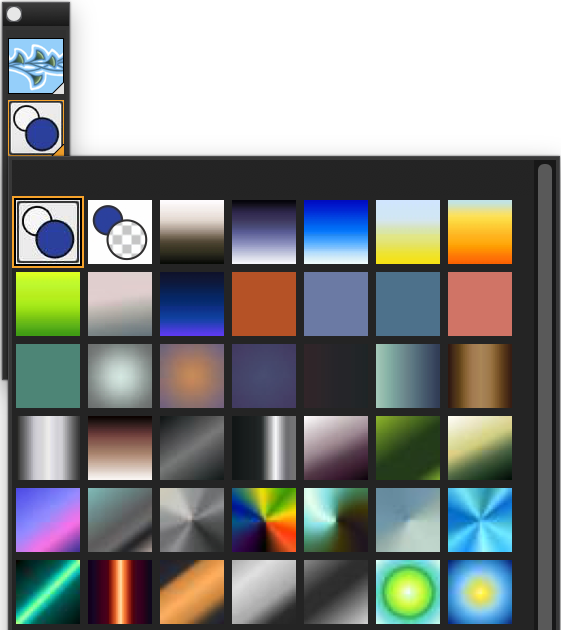
所有的漸層均儲存於「Painter 漸層」材料庫中,可以從「媒體選取器」列存取。
建立兩點漸層

1
在「
色彩」面板中 (「
視窗」

「
色彩面板」
「
色彩面板 (完整檢視)」),按一下「
主色彩」(前面) 色票

,然後選擇主色彩。
2
按一下
[副色彩] (後面) 色票

,然後選擇副色彩。
3
在「
漸層」面板 (「
視窗」
「
媒材面板」
「
漸層」) 中,於「
Painter 漸層」區域中選擇「
主色彩轉副色彩」

。
4
按一下 [漸層] 選項按鈕

,然後選擇
[儲存漸層]。
5
在
[儲存漸層] 對話方塊的
[儲存為] 方塊中輸入漸層的名稱。
從影像建立漸層
1
在工具箱中按一下「
矩形選取區」工具

。
2
在文件視窗中拖曳以選取水平或垂直區域,儘可能讓選取區越窄越好。
使用水平選取區時,Corel Painter 會從左上角開始的第一列像素建立漸層。
使用垂直選取區時,Corel Painter 會從左上角開始的第一欄像素建立漸層。
3
在「
漸層」面板 (「
視窗」
「
媒材面板」
「
漸層」) 中按一下「漸層」選項按鈕
,然後選擇「
擷取漸層」。
4
在
「擷取漸層」對話方塊的
「另存新檔」方塊中輸入漸層的名稱。
新漸層儲存於目前的材料庫中。日後您可以按照名稱從「
漸層」面板中選擇該漸層。

擷取漸層後,將無法再編輯該漸層。若要更改擷取的漸層,請更改該漸層的來源圖案,然後重新擷取漸層。