置入檔案
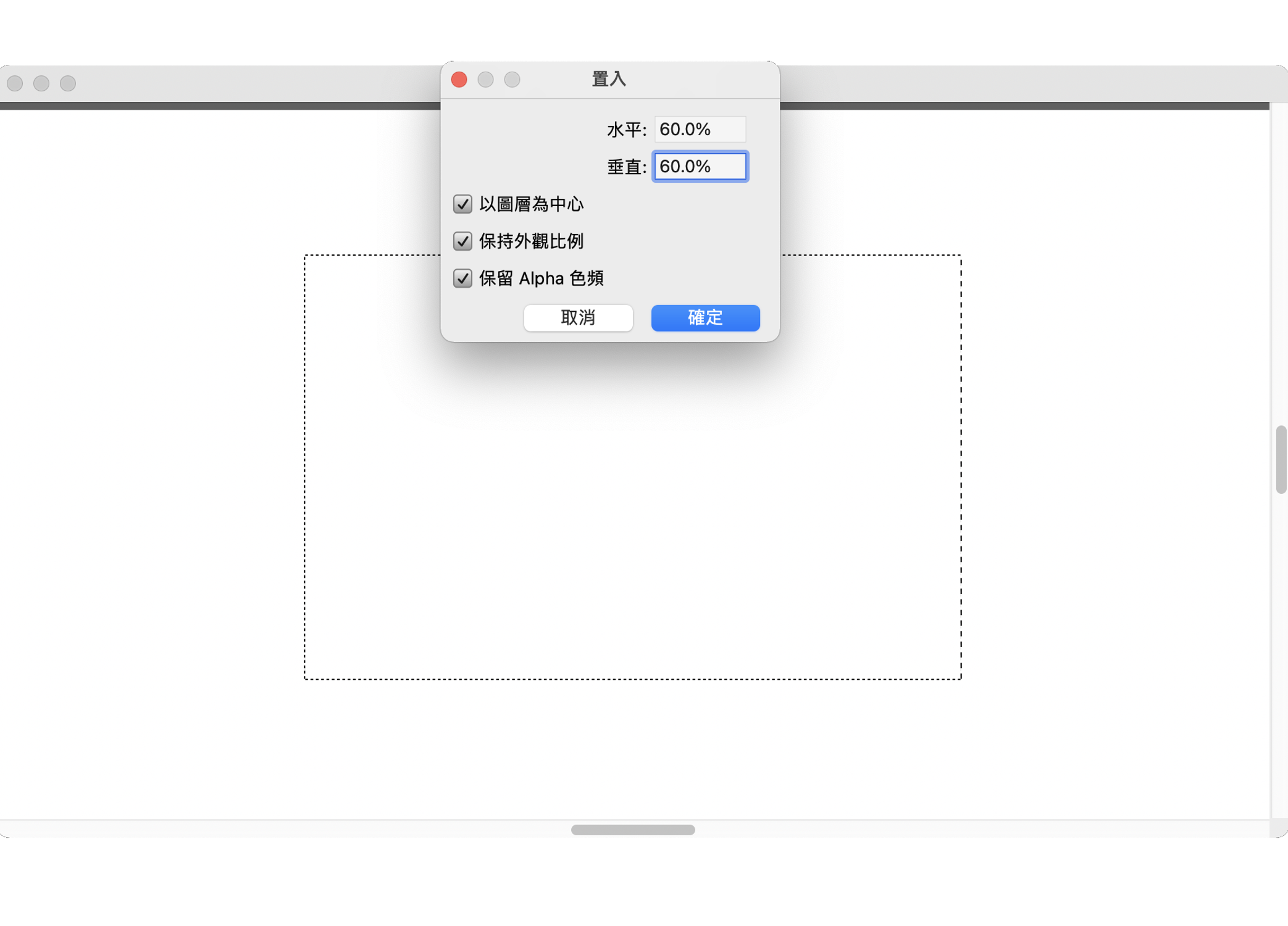
當您在現有的 Corel Painter 文件中置入檔案時,置入的影像變成文件中的新參考圖層,您可以藉由拖曳其控制點改變它在螢幕上的形狀 (改變大小、旋轉或傾斜)。置入的檔案會保持與來源檔的連結,直到您確認它是標準圖層格式為止。
相關詳細資訊,請參閱使用參考圖層工作.
置入檔案

當您在現有的 Corel Painter 文件中置入檔案時,置入的影像變成文件中的新參考圖層,您可以藉由拖曳其控制點改變它在螢幕上的形狀 (改變大小、旋轉或傾斜)。置入的檔案會保持與來源檔的連結,直到您確認它是標準圖層格式為止。
相關詳細資訊,請參閱使用參考圖層工作.
 「
「