このページの手順へのクイック リンク:
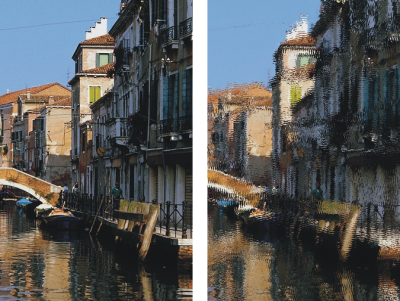
[ガラス越し効果] は、ガラス板を通してイメージを見ているような歪みを作成します。浴室のドアに使うような凹凸のあるガラスを通して見たようなイメージだけでなく、原型がわからないほど歪んだイメージも作成できます。
[ガラス越し効果] では、イメージのピクセルを変位マップのデータを使ってずらします。この変位マップはソースとして選択したイメージと、内蔵している変位プリセットの組み合わせで生成されます。
[ガラス越し効果] の適用前 (左) と適用後 (右)。
変位マップの材料に使用できる参照データは次の 5 種類です。
|
•
|
[テクスチャ] は、用紙テクスチャの明暗データに基づいて、ピクセルをずらします。テクスチャの明るい領域では変位量が大きく、暗い領域では小さくなります。[テクスチャ] は、石目模様のガラスを散りばめたような効果を出します。擦りガラスのようにする以外は、テクスチャの倍率を高くすると効果的です。 |
|
•
|
[画像の明るさ] は、現在の書類内の明るい領域と暗い領域を使用して、効果の強さを調整します。 |
|
•
|
[オリジナル画像の明るさ] は、クローンソースの輝度を使用します。テッセレーションをクローンソースに指定すると、凹凸のあるガラスのような効果になります。 |
|
•
|
[アルファチャンネル名] または [レイヤーマスク名] を選択すると、チャンネルまたはレイヤーマスクの輝度が使用されます。チャンネルの明るい領域では、歪み具合が大きくなります。このソースは、チャンネルやレイヤーマスクを設定したレイヤーを使用している場合のみ選択できます。 |
|
1
|
[ウィンドウ]  [テクスチャパネル] [テクスチャ] を選択します。 [テクスチャパネル] [テクスチャ] を選択します。 |
|
2
|
[テクスチャ] ライブラリ パネルからテクスチャのカラータイルを選択します。 |
|
•
|
キャンバス: [レイヤー] パネルの [キャンバス] をクリックします。 |
|
•
|
レイヤー: [レイヤー] パネルでレイヤーをクリックします。 |
|
4
|
[効果] [フォーカス] [ガラス越し効果] を選択します。 |
|
5
|
[参照元] リスト ボックスで [テクスチャ] を選択します。 |
|
•
|
キャンバス: [レイヤー] パネルの [キャンバス] をクリックします。 |
|
•
|
レイヤー: [レイヤー] パネルでレイヤーをクリックします。 |
|
5
|
[効果] [フォーカス] [ガラス越し効果] を選択します。 |
|
6
|
[参照元] リスト ボックスから [3D ブラシストローク] を選択します。 |
|
•
|
キャンバス: [レイヤー] パネルの [キャンバス] をクリックします。 |
|
•
|
レイヤー: [レイヤー] パネルでレイヤーをクリックします。 |
|
2
|
[効果] [フォーカス] [ガラス越し効果] を選択します。 |
|
3
|
[参照元] リスト ボックスで [画像の明るさ] を選択します。 |
|
•
|
クローンソースを使用するには、[ウィンドウ] [クローンソース] を選 択します。[クローンソース] パネルで [ソース画像を開く] ボタン  をクリックし、[ソースを開く] をクリックして、クローン ソースを選択します。 をクリックし、[ソースを開く] をクリックして、クローン ソースを選択します。 |
|
•
|
パターンを使用するには、[ウィンドウ] [メディアライブラリパネル] [パターン] を選択し、[パターン] ライブラリ パネルでパターン カラータイルをクリックします。 |
|
•
|
キャンバス: [レイヤー] パネルの [キャンバス] をクリックします。 |
|
•
|
レイヤー: [レイヤー] パネルでレイヤーをクリックします。 |
|
3
|
[効果] [フォーカス] [ガラス越し効果] を選択します。 |
|
4
|
[参照元] リスト ボックスで [オリジナル画像の明るさ] を選択します。 |
|
•
|
キャンバス: [レイヤー] パネルの [キャンバス] をクリックします。 |
|
•
|
レイヤー: [レイヤー] パネルでレイヤーをクリックします。 |
|
3
|
[効果] [フォーカス] [ガラス越し効果] を選択します。 |
|
4
|
[参照元] リスト ボックスで [オリジナル画像の明るさ] を選択します。 |
|
•
|
[柔らかさ] - 置き換えられた色の移行部分を調整します。 |
|
[柔らかさ] の設定値を高くすると、たくさんの中間段階が作成されて、変化が滑らかになります。ガラス越し効果を適用したときにイメージにエイリアスが生じたときには、[柔らかさ] の設定を上げてください。 |
|
•
|
[屈折] (マップ タイプ)- 光学レンズによる光の屈折の原理でピクセルをずらします。ガラス越しに見たときのようなイメージを作成するには、このマップが最適です。 |
|
•
|
[ベクトル変位] (マップ タイプ) - ピクセルを特定の方向にずらす量の違いで歪みを作ります。 |
|
•
|
[角度変位] (マップ タイプ) - ピクセルをずらす角度の違いで歪みを作ります。このマップ タイプで、柔らかさの値を少し (0 から 0.1) 大きくするだけで、ガラスの歪みに劇的な変化が生じます。 |
|
•
|
[量] ― 置き換えの程度を調整します。スライダを右に移動すると、歪みが大きくなります。 |
|
•
|
[分散]― 置き換えの周囲に複数のバリエーションを作成します。分散を増やしたときの結果は、イメージのタイプや他の設定によって異なります。 |
|
•
|
[量] - 置き換えの方向を調整します。0 度は、時計の 3 時の方向を示します。[屈折] タイプのマップは、方向に依存しません。 |
Copyright 2017 Corel Corporation. All rights reserved.