このページの手順へのクイック リンク:
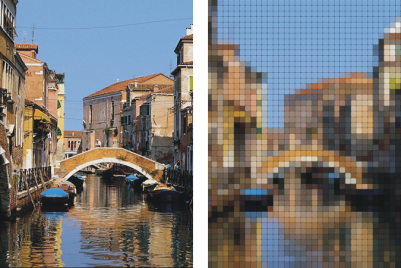
Corel Painter は、レンガや六角形などのあらかじめ設定されているパターンや、テクスチャのパターン、クローンソース、チャンネルを基に、イメージをタイルに変換します。あらかじめ設定されたパターンを使用すると、同じサイズのタイルでイメージ全体が均一に覆われます。
各タイルの色は、その下にあるイメージのピクセルの平均色が適用されます。
あらかじめ設定されたパターンで作成したタイルの適用前 (左) と適用後 (右)
テクスチャのパターン、クローンソース、またはチャンネルを使用する場合は、選択されているソース イメージの明るい領域と暗い領域の色濃度に基づいてタイルが作成されます。タイルの形状はさまざまで、イメージが均一に覆われないことがあります。
テクスチャのパターンを使用して作成したタイルを適用した例
[カスタムタイル] 効果は、[モザイク作成] 効果や [テッセレーション作成] 効果とは仕組みが違います。詳しくは、モザイクを作成する.を参照してください。
|
•
|
キャンバス: [レイヤー] パネルの [キャンバス] をクリックします。 |
|
•
|
レイヤー: [レイヤー] パネルでレイヤーをクリックします。 |
|
2
|
[効果]  [特殊効果] [カスタムタイル] を選択します。 [特殊効果] [カスタムタイル] を選択します。 |
|
3
|
[参照元] リスト ボックスから以下のいずれかの方法を選択します。 |
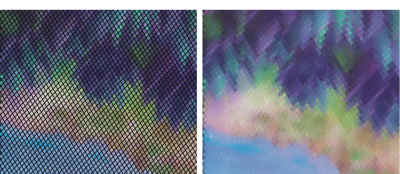
ぼかしのない目地 (左) とぼかしを適用した目地 (右)
|
•
|
クローンソースを使用するには、[ウィンドウ] [クローンソース] を選 択します。[クローンソース] パネルで [イメージを開く] ボタン  、[ソースを開く] を順にクリックして、クローンソースを選択します。 、[ソースを開く] を順にクリックして、クローンソースを選択します。 |
|
•
|
パターンを使用するには、[ウィンドウ] [メディアライブラリパネル] [パターン] を選択し、[パターン] ライブラリ パネルでパターン カラータイルをクリックします。 |
|
•
|
キャンバス: [レイヤー] パネルの [キャンバス] をクリックします。 |
|
•
|
レイヤー: [レイヤー] パネルでレイヤーをクリックします。 |
|
3
|
[効果] [特殊効果] [カスタムタイル] を選択します。 |
|
4
|
[参照元] リスト ボックスで [オリジナル画像の明るさ] を選択します。 |
|
1
|
[ウィンドウ] [テクスチャパネル] [テクスチャ] を選択します。 |
|
2
|
[テクスチャ] ライブラリ パネルからテクスチャのカラータイルを選択します。 |
|
•
|
キャンバス: [レイヤー] パネルの [キャンバス] をクリックします。 |
|
•
|
レイヤー: [レイヤー] パネルでレイヤーをクリックします。 |
|
4
|
[効果] [特殊効果] [カスタムタイル] を選択します。 |
|
5
|
[参照元] リスト ボックスで [テクスチャ] を選択します。 |
|
•
|
キャンバス: [レイヤー] パネルの [キャンバス] をクリックします。 |
|
•
|
レイヤー: [レイヤー] パネルでレイヤーをクリックします。 |
|
3
|
[効果] [特殊効果] [カスタムタイル] を選択します。 |
|
4
|
[参照元] リスト ボックスでチャンネルまたはレイヤー マスクを選択します。 |
|
•
|
[幅] と [高さ] — レンガのサイズを調整します。 |
|
•
|
[角度] と [倍率] — 内蔵タイル形状のタイルの方向とサイズを調整します。 |
|
•
|
[ぼかし半径] — 目地をぼかすために隣接する色を採取する程度を調整します。[ぼかし半径] の値を高くすると、隣接する色がより多く目地のピクセルに取り込まれます。 |
|
•
|
[不鮮明度] — スライダは、目地のピクセルをぼかす回数を調整します。回数を多くすると、タイルの色がより多く目地に混じります。[不鮮明度] を 0 より大きい値に設定した場合のみ、ぼかしが適用されます。 |
|
•
|
[しきい値] — 明るい部分と暗い部分の境界を調整します。[しきい値] の値を超えるものはタイルになり、それ以下のものは目地になります。 |
|
•
|
[目地の幅] — タイル間または目地ライン間 (目地が有効な場合) の幅を指定します。 |
Copyright 2017 Corel Corporation. All rights reserved.