| • | 新規書類を作成するには |
| • | カスタム キャンバスプリセットを作成するには |
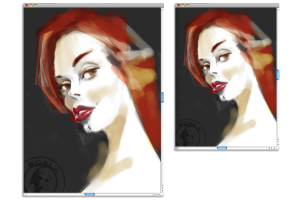
キャンバス (左) のサイズを変更し、印刷用のイメージ (右) を作成できます。
キャンバスのサイズと解像度を設定する際、イメージの作成先に対応するオプションを設定できますが、イメージの細部を保持しておくために、より大きいイメージ サイズを選択することもできます。たとえば、新しいイメージの解像度を 300 ppi、幅を 16 インチ、高さを 20 インチに設定するとします。このように大きいサイズを設定しておくと、イメージを小さいサイズで複製する必要がある場合に、イメージの品質を維持しやすくなります。詳しくは、解像度についておよびイメージとキャンバスのサイズを変更する.を参照してください。
ピクセル/インチ (ppi) は、ドット/インチ (dpi) に相当します。
| 新規書類を作成するには |

|
| 1 | [ファイル]  [新規] を選択します。 [新規] を選択します。 |
| 2 | [イメージ名] ボックスにファイル名を入力します。 |
| 3 | [キャンバスプリセット] リスト ボックスから、キャンバスのサイズ、解像度、色、およびテクスチャを自動的に決定するためのプリセットを選択します。 |
|
[幅] ボックスおよび [高さ] ボックスの右側にあるリスト ボックスから、測定単位を選択します。
|
|
|
[幅] ボックスと [高さ] ボックスに値を入力します。
|
|
|
[解像度] ボックスに値を入力します。
|
|
|
[解像度] ボックスの右側にあるリスト ボックスから、解像度のタイプを選択します。
|
|
|
[カラー] ボックスをクリックし、[カラー] ダイアログ ボックスでペーパー カラーを選択します。
|
|
|
[テクスチャ] ボックスをクリックし、[テクスチャ] パネルで用紙テクスチャを選択します。
|
[新しいイメージ] ダイアログ ボックスで、書類のピクセル/インチを設定するのは、ドット/インチ (dpi) を設定するのと同じです。詳しくは、解像度について.を参照してください。
| カスタム キャンバスプリセットを作成するには |
|
| 1 | [ファイル] [新規] を選択します。 |
| 2 | キャンバスプリセットとして保存する設定を選択します。 |
| 3 | [追加] ボタン  をクリックします。 をクリックします。 |
| 4 | [プリセットの追加] ダイアログ ボックスで、[プリセット名] ボックスに名前を入力します。 |
キャンバスプリセットを削除するには、[キャンバスプリセット] リスト ボックスからプリセット名を選択し、[削除] ボタン  をクリックします。
Copyright 2017 Corel Corporation. All rights reserved.


