Corel Painter ヘルプ :
イメージ ホース : 3 ランク ノズルを作成する
このページの手順へのクイック リンク:
グリッドを使用する方法では、3 ランク ノズルを作成できます。
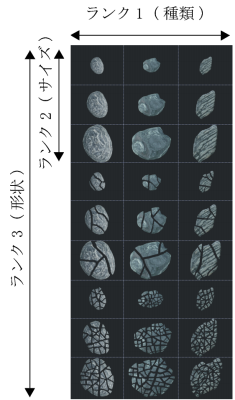
ランク 1 に 3 つ、ランク 2 に 3 つ、ランク 3 に 3 つのアイテムを含んだノズル ファイル
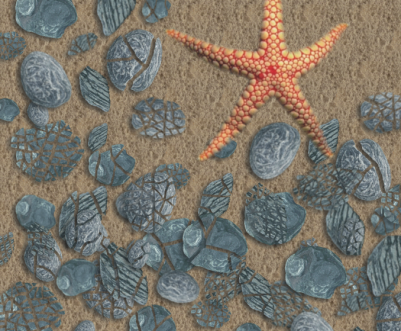
3 ランク ノズルの貝殻でペイントしたイメージ
|
1
|
2 ランクのファイルを新規に作成するか、既存のファイルを開きます。 |
|
3
|
[ウィンドウ]  [ナビゲーション] を選択して [ナビゲーション] パネルを表示し、現在のノズル ファイルの高さを確認します。 [ナビゲーション] を選択して [ナビゲーション] パネルを表示し、現在のノズル ファイルの高さを確認します。 |
|
その値が 3 ランク ノズル ファイルの高さになります。 |
|
5
|
[選択] [再選択] を選択します。 |
|
6
|
[選択] [レイヤーに変換] を選択します。 |
|
7
|
[編集] [コピー] を選択します。 |
|
9
|
メニューバーで [キャンバス] [キャンバスサイズ] を選択します。 |
|
10
|
キャンバスを 3 ランク ノズルの高さに合わせるため、[追加: 下までのピクセル数] ボックスで正しいピクセル数を追加します。 |
|
11
|
[編集] [ペースト] を選択し、ペーストしたレイヤーを、追加した領域に配置します。 |
|
14
|
[ファイル] [保存] を選択し、ファイルを RIFF 形式で保存します。 |
|
15
|
[ファイル] [情報を見る] を選択し、[ファイル情報] ダイアログ ボックスでノズルの定義を編集します。 |
|
たとえば、「イメージ ホース 3x3」というノズル定義は、2 ランク ノズルのランク 1 に 3 つのイメージ部品、ランク 2 に 3 つのイメージ部品があることを表します。 新しいノズルでは、ランク 3 に 3 つのイメージ部品が含まれているとします。 3 つのランクすべてのイメージを使用してペイントするためには、ノズル定義を「イメージ ホース 3x3x3」に変更する必要があります。 |

新しく作成したノズル ファイルでペイントするためには、まずノズル ファイルを読み込む必要があります。詳しくは、1 ランク ノズル ファイルを読み込むには.を参照してください。
Copyright 2017 Corel Corporation. All rights reserved.

 をクリックし、[固定して選択] を選択します。