このページの手順へのクイック リンク:
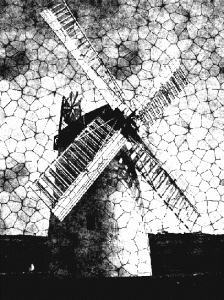
[テクスチャを表現] を適用して、グレースケールで高いコントラストのイメージを表示できます。これにより銅板画や万線スクリーンなど、オリジナルのハーフトーン スクリーンのような視覚効果が得られます。この効果を使用すると、自動的にアンチエイリアスがイメージに適用されます。
効果の適用方法を選択する必要があります。テクスチャを表現の適用方法には以下の 5 種類があります。
|
•
|
[テクスチャ] - テクスチャをマッピング モデルにして照明の強さを調整します。効果を試してみたいときには、[テクスチャ] パネルを開いたままにして、効果を適用します。この方法で、別のテクスチャに切り替えたりテクスチャを調整したりできます。 |
|
•
|
アルファチャンネル名またはレイヤーマスク名 - アルファチャンネルまたはレイヤーマスクの値をモデルにして調整します。この方法は、イメージにアルファチャンネル、またはレイヤーマスクが保存されている場合のみ、選択可能です。 |
[テクスチャを表現] 効果を適用したイメージ
|
•
|
キャンバス: [レイヤー] パネルの [キャンバス] をクリックします。 |
|
•
|
レイヤー: [レイヤー] パネルでレイヤーをクリックします。 |
|
2
|
[効果]  [表面処理] [テクスチャを表現] を選択します。 [表面処理] [テクスチャを表現] を選択します。 |
|
3
|
[参照元] リスト ボックスで [画像の明るさ] を選択します。 |
|
1
|
[ウィンドウ] [テクスチャパネル] [テクスチャ] を選択します。 |
|
2
|
[テクスチャ] ライブラリ パネルからテクスチャのカラータイルを選択します。 |
|
•
|
キャンバス: [レイヤー] パネルの [キャンバス] をクリックします。 |
|
•
|
レイヤー: [レイヤー] パネルでレイヤーをクリックします。 |
|
4
|
[効果] [表面処理] [テクスチャを表現] を選択します。 |
|
5
|
[参照元] リスト ボックスで [テクスチャ] を選択します。 |
|
•
|
クローンソースを使用するには、[ウィンドウ] [クローンソース] を選 択します。[クローンソース] パネルで [イメージを開く] ボタン  、[ソースを開く] を順にクリックして、クローンソースを選択します。 、[ソースを開く] を順にクリックして、クローンソースを選択します。 |
|
•
|
パターンを使用するには、[ウィンドウ] [メディアライブラリパネル] [パターン] を選択し、[パターン] ライブラリ パネルでパターン カラータイルをクリックします。 |
|
3
|
[効果] [表面処理] [テクスチャを表現] を選択します。 |
|
4
|
[参照元] リスト ボックスで [オリジナル画像の明るさ] を選択します。 |
|
2
|
[効果] [表面処理] [テクスチャを表現] を選択します。 |
|
3
|
[参照元] リスト ボックスでレイヤー マスクまたはアルファ チャンネルを選択します。 |
|
•
|
[グレー境界] - 純粋な黒と純粋な白の間の中間点をどこに置くかを設定します。 |
|
•
|
[粗さ] - 元のイメージに対するテクスチャの表れ方の強さを設定します。 |
|
•
|
[コントラスト] - 黒から白の間のグレー階調の数を設定します。コントラストを低くすると、全面がグレーになり、中程度でグレースケールのイメージに、高くするグレー部分がなくなって白と黒のみになります。 |
Copyright 2017 Corel Corporation. All rights reserved.