 または [選択] 手法を使うブラシ バリアでペイントすることで、フリーハンド選択を作成できます。Corel Painter のインタラクティブかつダイナミックなブラシ形状を使うことで、新規、加算、または減算選択を素早く生成することができます。
| • | ペイントでフリーハンドの選択領域を作成するには |
| • | 選択ブラシをカスタマイズするには |
| • | 選択範囲表示オプションを設定するには |
[選択ブラシ] ツール または [選択] 手法を使うブラシ バリアでペイントすることで、フリーハンド選択を作成できます。Corel Painter のインタラクティブかつダイナミックなブラシ形状を使うことで、新規、加算、または減算選択を素早く生成することができます。


様々な種類の描点を使って選択ブラシ バリアントで作成された選択の例
選択ブラシは、Corel Painter にプリセットされている選択ブラシから選ぶことも、次の描点の種類を使うブラシから独自のカスタム ブラシを作成することもできます:円形、レンダリングされた円形、取り込み、1 ドット、ブリスル、ダイナミック スペックル ブリスル、ダイナミック スペックル粒子タイプ (フロー、重力、ばね)。選択ブラシは粗さと不透明度に対応しており、また他のすべての選択ツールと連動します。ブラシ コントロールを使うことで、選択ブラシをカスタマイズできます。詳しくは、ブラシ コントロールを使用してブラシを調整する.を参照してください。
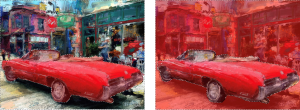
選択された領域 (左) または保護された領域 (右) のオーバーレイを表示できます。Jeremy Sutton 氏によるアートワーク。
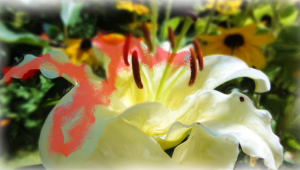
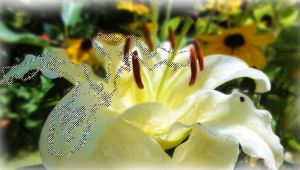
ペイント中に表示されるオーバーレイ (上) と選択を完了すると表示されるマーキー (下) により、保護された領域と編集可能な領域を見分けることができます。
| ペイントでフリーハンドの選択領域を作成するには |

|
| 1 | 以下の表を参考にして操作を行います。 |
|
[選択ブラシ] ツールで領域を選択します
|
ツールボックスで [選択ブラシ] ツール
をクリックします。 |
|
ブラシ セレクタ バーの [ブラシ セレクタ] をクリックします。[ブラシライブラリ] パネルで、ブラシ カテゴリをクリックし、[選択] 手法を使うブラシ バリアントを選択します。
|
| 2 | 書類でペイントして必要な領域を選択します。 |
|
プロパティ バーの [描点オプション] ボタン
 をクリックし、描点タイプを選択します。 をクリックし、描点タイプを選択します。描点タイプについて詳しくは、描点タイプを変更する.を参照してください。
|
|
|
プロパティ バーで、[不透明度] スライダを動かします。
注意:[選択範囲への追加 (グレーズ)] 手法を使うブラシでペイントしている場合は、50% 未満の不透明度のブラシストロークではマークが生成されません。
不透明度について詳しくは、[不透明度] コントロール.を参照してください。
|
|
|
プロパティ バーで、[粗さ] スライダを動かします。
粗さについて詳しくは、テクスチャ コントロール.を参照してください。
|
選択範囲を保存するには、プロパティ バーの [選択範囲の保存] ボタン  をクリックします。選択範囲の保存について詳しくは、選択範囲をアルファ チャンネルとして保存する.を参照してください。
選択範囲を保存するには、プロパティ バーの [選択範囲の保存] ボタン  をクリックします。
選択範囲は追加/除外することもできます。詳しくは、選択範囲に追加する/選択範囲から削除する. を参照してください。
| 選択ブラシをカスタマイズするには |
|
| 1 | [ブラシ セレクタ] パネル ([ウィンドウ]  [ブラシ セレクタ パネル]) で、次の種類の描点のいずれかを持つブラシを選択します。円形、レンダリングされた円形、取り込み、1 ドット、ブリスル、ダイナミック スペックル ブリスル、ダイナミック スペックル粒子タイプ (フロー、重力、ばね)。 [ブラシ セレクタ パネル]) で、次の種類の描点のいずれかを持つブラシを選択します。円形、レンダリングされた円形、取り込み、1 ドット、ブリスル、ダイナミック スペックル ブリスル、ダイナミック スペックル粒子タイプ (フロー、重力、ばね)。 |
| 2 | [一般] パネル ([ウィンドウ] [ブラシコントロールパネル] [一般]) で、[手法] リスト ボックスから [選択範囲] を選択します。 |
| 3 | [サブカテゴリ] リスト ボックスから、次のいずれかのカテゴリを選択します。 |
| • | 新規選択範囲 — 新規選択範囲を作成します |
| • | 選択範囲に追加 — 描点の不透明度が素早く高まり、それに合わせてピクセルが選択範囲に素早く追加されます。 |
| • | 選択範囲への追加 (グレーズ) — 1 つのブラシストロークで同じ領域に何回ブラシをかけたかや、同じ領域にいくつのブラシストロークを適用したかにかかわらず、描点の不透明度が指定した最大値を超えることはありません。不透明度が 50% 未満の場合は、ピクセルは選択されません。 |
| • | 選択範囲への追加 (アルファ ブレンド) — 1 つのブラシストロークで同じ領域にブラシをかけると、不透明度がゆっくり高まります。 |
| • | 選択範囲から削除 — 既存の選択範囲から削除します |
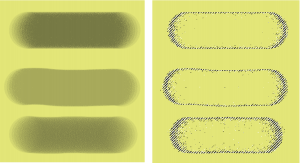
次の手法を使う選択ブラシで作成されたブラシストローク (左) とそれによる選択範囲 (右):[選択範囲に追加] 手法 (上)、[選択範囲への追加 (グレーズ)] (中央)、[選択範囲への追加 (アルファ ブレンド)] (下)。不透明度は 55%、間隔は 14%、粗さは 100% に設定されています
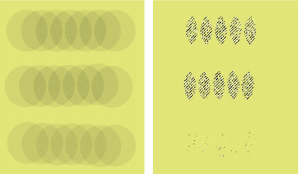
描点が間隔をあけて配置されている場合、ピクセルは描点が重なる領域でのみ選択されます。次の手法を使う選択ブラシで作成されたブラシストローク (左) とそれによる選択範囲 (右):[選択範囲に追加] 手法 (上)、[選択範囲への追加 (グレーズ)] (中央)、[選択範囲への追加 (アルファ ブレンド)] (下)。不透明度は 55%、間隔は 70%、粗さは 100% に設定されています
| 選択範囲表示オプションを設定するには |
|
| 1 | プロパティ バーの [選択範囲表示オプション] ボタン  をクリックします。 をクリックします。 |
| 2 | 次の表のいずれかの操作を行います。 |
|
[不透明度] スライダを調整します。
|
|
|
[オーバーレイ] リスト ボックスから [選択領域] を選択します。
|
|
|
[オーバーレイ] リスト ボックスから [マスク適用領域] を選択します。
|
|
|
[オーバーレイの非表示] チェック ボックスをオフにします。
|
Copyright 2017 Corel Corporation. All rights reserved.

