Corel Painter 帮助 :
选区和变形 : 添加到选区或从选区移除
到该页面上的操作步骤的快速链接:
可以通过添加或移除选区区域来调整选区的大小和形状。
|
如果正在使用"椭圆选区工具" 或"矩形选区工具" 或"矩形选区工具" ,则可以通过按住 Shift 键并拖动来选择圆形或方形区域。 ,则可以通过按住 Shift 键并拖动来选择圆形或方形区域。 |

也可以通过按住 Shift 键并选择想要添加的区域来添加到选区中。如果正在使用"椭圆选区工具" 或"矩形选区工具" 且想要选择圆形或方形区域,那么需要释放 Shift 键一段时间,然后再次按住 Shift 键并进行拖动。
制作选区时,您可组合使用任何选区工具,包括"魔棒工具" 。如果组合像素式选区和路径式选区,得到的将是像素式选区。有关使用"魔棒工具"创建像素式选区的详细信息,请参阅通过使用"魔术棒"工具来选择区域.

添加到路径式选区。
|
如果正在使用"椭圆选区工具" 或"矩形选区工具",则可以通过按住 Shift 键并拖动来选择圆形或方形选区。 |
您也可以通过按住 Option (Mac OS) 或 Alt (Windows) 并选择要移除的区域来从选区中移除。如果正在使用"椭圆选区工具" 或"矩形选区工具" 并想选择圆形或方形区域,则需要按住 Option + Shift (Mac OS) 或 Alt + Shift (Windows) 并拖动。
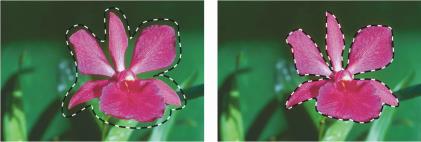
自路径式选区移除。
也可以从"选区库"(可供直接使用选区的材质库)中装入选区。此外,可以使用布林运算将现有选区和 alpha 通道组合在一起。
Copyright 2013 Corel Corporation. 保留所有权利。

 。
。 。
。