| • | 调整"喷笔"特征间距 |
| • | 设置颜料扩散 |
| • | 设置墨水流量 |
"喷笔"控制项可让您调整喷笔应用的媒材量和位移。
"特征"可让您设置各颜料点滴的间距。
"流量"控制喷笔笔触应用的媒材量。"流量"控制项功能类似真实喷笔的针控杆。由于喷枪笔尖类型会沈淀许多小点以创建喷溅颜料的外观,因此您可能需要减少流量以加快喷枪的速度。
您还可以将"表达式"设置链接到"流量"和"特征"控制项。这样可让将控制项与画笔或鼠标移动链接。您可以为每个控制项选择不同的"表达式"设置。例如,您可以将"流量"与"压力"表达式链接,而将"特征"与"倾斜"表达式链接。
您也可以调整"最小值"设置,以指定要表达式应用的变化范围。"最小流量"和"最小特征"设置表示"流量"和"特征"设置的百分比,且必须链接到表达式才会生效。例如,如果将"压力"表达式与"流量"控制项链接,并将"流量"滑块设置为 40%,然后将"最小流量"滑块设置为 50%,则每次对画笔应用压力时,流量将变化 20% 至 40%。
"扩散"控制颜料在应用时的扩散程度。也就是说,它可以设置喷枪或喷罐的喷嘴扩散圆锥大小。"扩散"设置的良好范围是 30% 至 40%。"扩散"与"角度"设置范围过小可能会产生问题。如果"扩散"与"倾斜"设置较窄,会使颜料沉淀偏离光标。
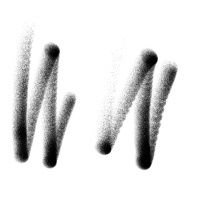
使用"流量抖动"和"特征抖动",您可以调整使用喷笔时要这些控制项应用的变化量,从而获得更逼真的结果。
未使用"流量抖动"(左图)和使用"流量抖动"(右图)的"滚轮宽喷笔"画笔笔触
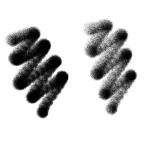
未使用"特征抖动"(左图)和使用"特征抖动"(右图)的"细致喷溅喷笔"画笔笔触
| 调整"喷笔"特征间距 |

|
| 1 | 选择"窗口" "画笔控制面板""喷笔"。 "画笔控制面板""喷笔"。 |
| 2 | 移动"特征"滑块可调整颜料点滴间距。设置越高,颜料点滴间距越大。 |
|
调整应用于"特征"的变化量
|
移动"特征抖动"滑块。
|
|
从"表达式"列表框中选择一个选项。
|
|
|
移动"最小特征"滑块。
|
|
|
调整"方向"表达式的角度
|
移动"方向"滑块。
|
调整"特征抖动"时,请确保"最小特征"滑块未设置为 100%。将"最小特征"设置为 100% 时会停止进行"特征抖动"。
| 设置颜料扩散 |
|
| 1 | 选择"窗口""画笔控制面板""喷笔"。 |
| 2 | 向左移动"扩散"滑块可降低扩散量,反之则增加扩散量。 |
| 设置墨水流量 |
|
| 1 | 选择"窗口""画笔控制面板""喷笔"。 |
| 2 | 向左移动"流量"滑块可降低使用笔触应用的最小媒材量,反之则增加该数量。 |
|
调整应用于"流量"的变化量
|
移动"流量抖动"滑块。
|
|
从"表达式"列表框中选择一个选项。
|
|
|
移动"最小流量"滑块。
|
|
|
调整"方向"表达式的角度
|
移动"方向"滑块。
|
调整"流量抖动"时,请确保"最小流量"滑块未设置为 100%。将"最小流量"设置为 100% 时会停止进行"流量抖动"。
Copyright 2013 Corel Corporation. 保留所有权利。

