Corel Painter 帮助 :
厚涂 : 应用、显示和清除厚涂
到该页面上的操作步骤的快速链接:
应用"厚涂"画笔笔触前,您需要设置画布以显示厚涂深度和光源信息。画布将存储整个图像的厚涂信息,其中包括应用到个别图层的"厚涂"画笔笔触。如果隐藏厚涂信息,则画笔笔触会显得平滑。
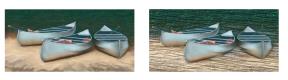
隐藏厚涂信息的图像(左图)和显示厚涂信息的图像(右图)。
您可以从"厚涂"画笔类别中选择其中一种可用的"厚涂"画笔变体。您也可以将其他画笔变体转换为"厚涂"画笔。有关详细信息,请参阅调整和创建"厚涂"画笔.
您可以随时清除画布中的厚涂信息。您还可以在清除前隐藏厚涂信息,以便预览最终结果。
|
1
|
选择"窗口" "导航"。 "导航"。 |
|
2
|
在"导航"面板中,单击"打开导航器设置"按钮  ,然后选择"显示厚涂"。 ,然后选择"显示厚涂"。 |
|
如果您要禁用"厚涂"视图,请单击"导航"面板中的"打开导航器设置"按钮 ,然后选择"隐藏厚涂"。 |

此外,您还可以通过选择"画布""表面光源"并启用"启用厚涂"复选框来激活厚涂视图。
|
1
|
选择"窗口""导航"。 |
|
2
|
在"导航"面板中,单击"打开导航器设置"按钮 ,然后选择"显示厚涂"。 |
|
4
|
在"画笔库"面板中,单击"厚涂"画笔类别,然后单击"厚涂"画笔变体。 |

如果将多个图层中包含"厚涂"画笔笔触的文件保存为 Adobe Photoshop (PSD) 格式,则在保存前不要将图层合并到画布中。如果在保存前合并图层,则可能会丢失部分厚涂信息。
| • |
选择"画布""清除厚涂"。 |
Copyright 2013 Corel Corporation. 保留所有权利。

