
| • | 选择厚涂画法 |
| • | 控制深度外观 |
| • | 控制深度相互作用 |
借助"厚涂"画笔控制项,您可以修改"厚涂"画笔变体或将其他画笔变体转换为"厚涂"画笔。这些控制项可使您设置绘图与深度方式、设置应用的深度量及修改画笔相互作用。厚涂设置会同时对其他画笔设置产生作用,因为它们可被保存为画笔变体的一部份或应用于任何活动画笔。有关详细信息,请参阅使用画笔控制项调整画笔.
厚涂画法可控制画笔应用到画布的颜色量和深度。如果更改画法,则会影响应用到画布的下一个画笔笔触。
厚涂"深度方式"可让您选择用于应用深度的控制媒材。Corel Painter 使用控制媒材中的亮度信息来确定笔触中应用的深度。媒材较亮的区域会获得更多厚度;较暗的区域则获得较少的厚度。黑色区域则色彩单调。
例如,当"深度方式"选择"纸张"时,纸张颗粒的明暗区域确定画笔笔触凹凸的位置。
该厚涂画笔笔触会在将"纸张"用作"深度方式"时生成。
如果所选画笔变体允许您选择"深度方式",则还可以调整各种设置,从而更改画笔笔触与画布和其他画笔笔触相互作用的方式。
您可以反转深度方式以应用画笔笔触中来源的负片。例如,如果使用"织物亮度"反转深度,则织布较亮的区域会变暗,反之亦然。
您也可以应用负片深度,以便使用画笔笔触来产生凹陷的效果或戳进颜料。
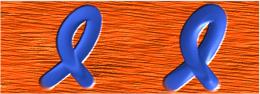
"负片深度"选项会强迫厚涂产生凹陷的效果(左图)。一般而言,厚涂会产生隆起和凸出的效果(右图)。
此外,您还可以指定厚涂与之前应用的画笔笔触相互作用的方式。例如,您可以调整"犁痕"设置,以便当具有高"犁痕"值的画笔笔触遇到其他"厚涂"画笔笔触时替换现有画笔笔触的深度。事实上,画笔笔触会在整个现有画笔笔触中留下犁痕。该技巧可产生逼真的效果。
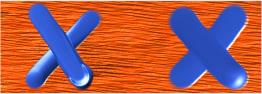
高(左图)和低(右图)"犁痕"设置生成的效果。
您可以应用九个深度"表达式"设置之一,以根据画笔压力、速度或支点控制深度流量。您也可以反转深度"表达式"设置以创建不同的效果。例如,如果将深度"表达式"设置为"压力"并启用"反转"选项,在压力较大时应用的深度较低,正如您使用真实画笔时的情况。有关详细信息,请参阅"表达式"设置.
您也可以调整"最小值"设置,以指定要表达式应用的变化范围。"最小深度"设置表示"深度"设置的百分比,且必须链接至生效的表达式。例如,如果在"厚涂"面板中选择"压力"表达式,并将"深度"滑块设置为 20%,然后将"最小深度"滑块设置为 50%,则每次对画笔应用压力时,深度将变化 10% 至 20%。
您也可以调整"不透明度抖动"以增加应用深度的变化。
| 选择厚涂画法 |

|
| 1 | 选择"窗口" "画笔控制面板""厚涂"。 "画笔控制面板""厚涂"。 |
| 2 | 从"绘画到"列表框中,选择以下选项之一: |
| • | "颜色和深度"— 应用颜色和深度画笔笔触 |
| • | "颜色"— 仅应用颜色画笔笔触而禁用深度 |
| • | "深度"— 应用灰阶画笔笔触以表示由深度创建的亮光与阴影而禁用颜色 |
| 控制深度外观 |
|
| 1 | 选择"窗口""画笔控制面板""厚涂"。 |
| 2 | 从"深度方式"列表框中,选择以下选项之一: |
| • | "相同"— 应用均匀深度且几乎没有纹理的画笔笔触。 |
| • | "擦除"— 应用颜色时移除深度,可让您移除不需要的"厚涂"画笔笔触。要擦除深度,您必须从"绘画到"列表框中选择"颜色和深度"选项。移除的深度量取决于设置的"深度"值。如果您要移除所有深度,请将"深度"滑块设置为 0。 |
| • | "纸纹"— 使用所选的纸张颗粒来控制深度外观 |
| • | "原始亮度"— 使用克隆源的亮度来控制深度。有关详细信息,请参阅使用克隆源或图案亮度创建纹理. |
| • | "织物亮度"— 使用所选的织物图案来控制深度外观 |
| 3 | 向右拖动"深度"滑块可增加深度,反之则减少深度。 |
| 如果设置较高的值,则会生成凹度较深的画笔笔触。 |
您可以仅使用笔尖式笔尖类型(例如"图形"、"静态鬃毛"和"计算的圆形")来创建"厚涂"画笔变体。
具有高"犁痕"值的画笔笔触遇到其他"厚涂"画笔笔触时,会替换现有画笔笔触的深度。事实上,画笔笔触会在整个现有画笔笔触中留下犁痕。
要达到逼真的效果,请尝试在选择"压力"的情况下反转"深度"。将"表达式"列表框设置为"压力",然后启用"反转"选项。此操作使您在笔触轻的时候能产生更厚重的绘图效果,但当您笔触重的时候则会产生稀疏的效果,就像您使用的是真实颜料一般。
| 控制深度相互作用 |
|
| 1 | 选择"窗口""画笔控制面板""厚涂"。 |
| 2 | 执行下表中的某一操作: |
|
启用"反转"复选框。
|
|
|
启用"负片深度"复选框。
|
|
|
从"表达式"列表框中选择一个选项。
|
|
|
移动"最小深度"滑块。
|
|
|
单击"反转深度表达方式"按钮。
|
|
|
调整应用于"深度"的变化量
|
移动"深度抖动"滑块。
|
|
向右移动"平滑度"滑块可增加效果,反之则减少效果。较高的平滑度值会生成纹理较低的画笔笔触。
|
|
|
向右移动"犁垄"滑块可增加效果,反之则减少效果。
|
具有高"犁痕"值的画笔笔触遇到其他"厚涂"画笔笔触时,会替换现有画笔笔触的深度。事实上,画笔笔触会在整个现有画笔笔触中留下犁痕。
要达到逼真的效果,请尝试在选择"压力"的情况下反转"深度"。将"表达式"列表框设置为"压力",然后启用"反转"选项。此操作使您在笔触轻的时候能产生更厚重的绘图效果,但当您笔触重的时候则会产生稀疏的效果,就像您使用的是真实颜料一般。
调整"深度抖动"时,确保"最小深度"滑块未设置为 100%。将"最小深度"设置为 100% 时会停止进行"深度抖动"。
Copyright 2013 Corel Corporation. 保留所有权利。


