| • | 使用纸纹亮度应用玻璃折射扭曲 |
| • | 使用三维画笔笔触应用玻璃折射扭曲 |
| • | 使用图像亮度应用玻璃折射扭曲 |
| • | 使用克隆或图案亮度应用玻璃折射扭曲 |
| • | 使用层蒙板或通道亮度应用玻璃折射扭曲 |
| • | "玻璃折射扭曲"控制项 |
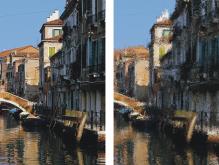
"玻璃折射扭曲"效果可创建类似透过玻璃片观看图像所产生的变形。您可以让图像呈现类似从浴室波纹玻璃门后透出的效果,或者使图像扭曲到难以辨识。
"玻璃折射扭曲"根据替换映射重置图像像素来生成效果。此对应结合来源替换信息与预设对应类型创建。
应用"玻璃折射扭曲"前(左图)和应用"玻璃折射扭曲"后(右图)。
| • | "纸纹"使用纸纹信息来替换像素。大部分替换应用于纹理的亮色区域,小部分应用于暗色区域。纸纹很适合创建波纹玻璃效果。除非想要雾面玻璃效果,否则您应当增加纸纹比例。 |
| • | "三维画笔笔触"使用应用于克隆和当前文档的画笔笔触之间的亮度差异 |
| • | "图像亮度"使用当前文档的亮色与暗色区域来确定扭曲强度 |
| • | "原始亮度"使用克隆源的亮度。使用镶嵌作为克隆来源可生成凹凸不平的玻璃效果。 |
| • | [Alpha 通道] 或 [图层蒙板] 使用通道或图层蒙板的亮度。通道中亮色区域将呈现出较大幅度的扭曲。您必须具有保存的 Alpha 通道或图层蒙板,才能使用此来源。 |
| 要创建受控制的扭曲映射,请选择 Alpha 通道或图层蒙板作为来源。例如,通道中的渐变会导致渐进式扭曲效果。通道中的矢量图形将生成轮廓清晰的扭曲。 |
| 使用纸纹亮度应用玻璃折射扭曲 |

|
| 1 | 选择"窗口" "纸纹面板""纸纹"。 "纸纹面板""纸纹"。 |
| 2 | 在"纸纹"材质库面板中,选择纸纹色票。 |
| 3 | 将效果应用于: |
| • | 画布 — 单击"图层"面板中的"画布"。 |
| • | 选区 — 单击工具箱中的选区工具,然后在文档窗口中拖动以选择区域。 |
| • | 图层 — 单击"图层"面板中的图层。 |
| 4 | 选择"效果""焦点""玻璃折射扭曲"。 |
| 5 | 从"使用"列表框中选择"纸纹"。 |
| 6 | 调整任意"玻璃折射扭曲"控制项。有关信息,请参阅"玻璃折射扭曲"控制项. |
| 使用三维画笔笔触应用玻璃折射扭曲 |
|
| 1 | 打开一张图像。 |
| 2 | 选择"文件""克隆"。 |
| 3 | 将画笔笔触应用到克隆。 |
| 4 | 将效果应用于: |
| • | 画布 — 单击"图层"面板中的"画布"。 |
| • | 选区 — 单击工具箱中的选区工具,然后在文档窗口中拖动以选择区域。 |
| • | 图层 — 单击"图层"面板中的图层。 |
| 5 | 选择"效果""焦点""玻璃折射扭曲"。 |
| 6 | 从"使用"列表框中选择"三维画笔笔触"。 |
| 7 | 调整任意"玻璃折射扭曲"控制项。有关信息,请参阅"玻璃折射扭曲"控制项. |
| 使用图像亮度应用玻璃折射扭曲 |
|
| 1 | 将效果应用于: |
| • | 画布 — 单击"图层"面板中的"画布"。 |
| • | 选区 — 单击工具箱中的选区工具,然后在文档窗口中拖动以选择区域。 |
| • | 图层 — 单击"图层"面板中的图层。 |
| 2 | 选择"效果""焦点""玻璃折射扭曲"。 |
| 3 | 从"使用"列表框中选择"图像亮度"。 |
| 4 | 调整任意"玻璃折射扭曲"控制项。有关信息,请参阅"玻璃折射扭曲"控制项. |
| 使用克隆或图案亮度应用玻璃折射扭曲 |
|
| 1 | 执行以下操作之一: |
| • | 要使用克隆源,请选择"窗口""克隆源"。在"克隆源"面板中,单击"打开图像"按钮  ,然后选择"打开来源"以选择克隆源。 ,然后选择"打开来源"以选择克隆源。 |
| • | 要使用图案,请选择"窗口""媒材材质库面板""图案",然后单击"图案"材质库面板中的图案色票。 |
| 2 | 将效果应用于: |
| • | 画布 — 单击"图层"面板中的"画布"。 |
| • | 选区 — 单击工具箱中的选区工具,然后在文档窗口中拖动以选择区域。 |
| • | 图层 — 单击"图层"面板中的图层。 |
| 3 | 选择"效果""焦点""玻璃折射扭曲"。 |
| 4 | 从"使用"列表框中选择"原始亮度"。 |
| 5 | 调整任意"玻璃折射扭曲"控制项。有关信息,请参阅"玻璃折射扭曲"控制项. |
| 使用层蒙板或通道亮度应用玻璃折射扭曲 |
|
| 1 | 执行以下操作之一: |
| • | 要使用图层蒙板,请选择"窗口""图层",然后在"图层"面板中单击包含图层蒙板的图层。 |
| • | 要使用 Alpha 通道,请选择"窗口""通道",然后在"通道"面板中单击 Alpha 通道。 |
| 2 | 将效果应用于: |
| • | 画布 — 单击"图层"面板中的"画布"。 |
| • | 选区 — 单击工具箱中的选区工具,然后在文档窗口中拖动以选择区域。 |
| • | 图层 — 单击"图层"面板中的图层。 |
| 3 | 选择"效果""焦点""玻璃折射扭曲"。 |
| 4 | 从"使用"列表框中选择"原始亮度"。 |
| 5 | 调整任意"玻璃折射扭曲"控制项。有关信息,请参阅"玻璃折射扭曲"控制项. |
| "玻璃折射扭曲"控制项 |
|
| • | "柔化度"— 控制替换颜色之间的转换 |
| 增加"柔化度"设置将创建更多中间阶层,让扭曲更加平滑。如果玻璃折射扭曲中显示锯齿,请尝试增加"柔化度"设置。 |
| • | "折射"("映射"类型)— 用于以光学镜片折射光线的方法替换像素。如果您想要使创建的扭曲呈现出从玻璃透出的效果,这便是最好的映射类型。 |
| • | "向量替换"("映射"类型)— 用于以特定方向移动像素 |
| • | "角度替换"("映射"类型)— 用于以不同的方向移动像素 |
| • | "强度"— 控制替换的程度。向右移动此滑块将增加扭曲。 |
| • | "变化"— 在替换区域的附近创建多种变化。增加变化的结果取决于图像类型和其他设置。 |
| • | "方向"— 控制替换的方向。3 点钟位置对应 0 度。"折射"对应类型与方向无关。 |
| • | "反转"— 反转所选来源 |
| • | "品质"— 更改折射扭曲的质量 |
Copyright 2013 Corel Corporation. 保留所有权利。
