到该页面上的操作步骤的快速链接:
Corel Painter 提供了不同的选项来弯曲图像。通过使用"图像弯曲"效果,可以扭曲图像的表面,让图像就象一张柔软的胶卷。您可以使图像呈现哈哈镜反射的效果。
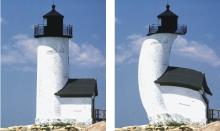
应用"图像弯曲"效果前(左图)和应用"图像弯曲"效果后(右图)。
您也可以使用"快速弯曲"效果以创建一些基本的扭曲,例如延展或凸出。应用表面纹理时,这些扭曲对准备反射贴图的图像很有用。有关详细信息,请参阅创建反射贴图.
通过使用"快速弯曲",您可以创建五种扭曲:
| • |
"球体"— 使图像弯曲成球状,类似于反射在圆滑的银球上 |
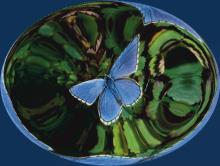
使用"球体"扭曲的"快速弯曲"效果示例。
| • |
"外凸"— 使图像中心向您弯曲,让图像呈现凸出效果 |
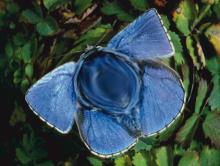
使用"外凸"扭曲的"快速弯曲"效果示例。
| • |
"内陷"— 使图像中心向内弯曲,让图像呈现凹陷效果 |
| • |
"波浪"— 使图像扭曲成同心圆状,类似将石头丢入水池时产生的波环 |
您可以将"图像弯曲"和"快速弯曲"应用于画布、选区和图层。但是,"图像弯曲"可让您更好地弯曲目标区域,如果仅需要弯曲图像的小部分,则此功能将十分有用。
|
2
|
选择"效果" "表面控制""图像弯曲"。 "表面控制""图像弯曲"。 |
|
• |
"线性" — 拉动所选的区域,就好象从圆椎顶端拉动 |
|
2
|
选择"效果""表面控制""快速弯曲"。 |
|
• |
"球体"— 使图像弯曲成球状,类似于反射在圆滑的银球上 |
|
• |
"外凸"— 使图像中心向您弯曲,让图像呈现凸出效果 |
|
• |
"内陷"— 使图像中心向内弯曲,让图像呈现凹陷效果 |
|
• |
"波浪"— 使图像扭曲成同心圆状,类似将石头丢入水池时产生的波环 |
Copyright 2013 Corel Corporation. 保留所有权利。

