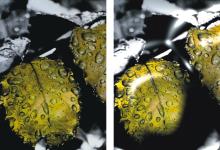
| • | 从克隆源创建反射贴图 |
反射贴图是一种映射到纹理的图像,用于生成反射周围环境光源的错觉。您可以使用图案或克隆源图像作为反射贴图。选择图案可让您快速应用逼真的反射。反射贴图适用于创建铬色或圆滑的金属外观。
您可以控制纹理上显示的图像量。如果将反射贴图添加到克隆,则克隆源将映射到纹理上。否则,Corel Painter 将使用当前图案作为反射贴图。
可以使用"图像弯曲"效果从弯曲的表面进行近距离反射。有关详细信息,请参阅应用弯曲效果.
| 从克隆源创建反射贴图 |

|
| 1 | 打开图像或创建新的图像,以用作反射。 |
| 如果您想从弯曲的表面进行近距离反射,请应用"图像弯曲"效果。 |
| 2 | 选择"文件" "克隆"。 "克隆"。 |
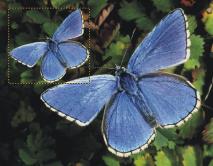
| 3 | 从工具箱中单击选区工具,然后选择您要反射的区域。 |
| 4 | 在工具箱中,单击"选区调整工具" 。 。 |
| 5 | 右键单击选区,然后选择"通过复制新建图层"。 |
| 即创建新图层。 |
| 6 | 在"图层"面板中,单击"画布",然后选择您刚创建的图层。 |
| 7 | 单击"新建图层蒙板"按钮  。 。 |
| 因为图层蒙板完全匹配反射区域的矢量图形,所以使用图层蒙板可简化整个过程。有关详细信息,请参阅创建和删除图层蒙板. |
| 8 | 选择"效果""表面控制""应用表面纹理"。 |
| 9 | 从"使用"列表框中选择图层蒙板。 |
| 10 | 调整"反射"滑块以控制想要的反射量。 |
| 11 | 调整"柔化度"滑块以控制图层的图像边缘的对应。 |
| 增加"柔化度"可以使表面更加圆滑,更具立体感。 |

Copyright 2013 Corel Corporation. 保留所有权利。
