| • | 创建不规则碎片形图案 |
| • | 将不规则碎片形图案转换为纸纹 |
您可以使用不规则碎片形图案来创建有趣的背景。此外,您还可以将不规则碎片形图案转换为纸纹,并将其保存到"纸纹"材质库。有关详细信息,请参阅使用纸纹和颗粒.
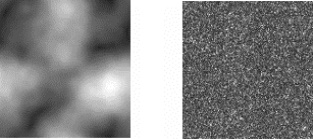
| • | "强度"可控制图案定义的复杂度,如同您使用显微镜"放大"和"缩小"纹理表面。 |
"强度"滑块可确定详细程度。左侧的图像设置为 -200%,右侧的图像设置为 0%。
| • | "特征大小"可定义花砖内的明显特征数。 |
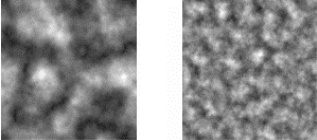
"特征大小"滑块可确定每块花砖的重复次数。左侧的图像设置为 90%,右侧的图像设置为 20%。
| • | "柔软度"可调整图案的边缘柔软度。 |
| • | "角度"可更改您查看不规则碎片形图案的视角。 |
| • | "薄度"可强调不规则碎片形图案线条提示的方向。线条越细,生成的外观线性越明显。 |
| • | "大小"可以确定您所创建的花砖大小。如果您的计算机内存足够大,则可制作分辨率较高的大型文件。如果您的计算机没有大量可用内存,则您可能无法使用某些大小选项。 |
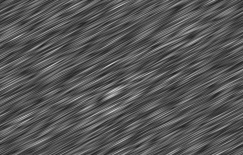
较低的"薄度"设置会将不规则碎片形显示为条纹。使用"角度"滑块可更改条纹方向。
Corel Painter 可使用四种通道来保存图形信息:"红色"、"绿色"、"蓝色"与"Alpha"。创建不规则碎片形图案时,您可以将任何信息(颜色值除外)置入这些通道,从而以不同方式来显示此信息。
| 创建不规则碎片形图案 |

|
| 1 | 选择"窗口" "媒材控制面板""图案"。 "媒材控制面板""图案"。 |
| 2 | 在"图案"面板中,单击"图案选项"按钮  ,然后选择"制作不规则碎片形图案"。 ,然后选择"制作不规则碎片形图案"。 |
| 3 | 此时将显示"制作不规则碎片形图案"对话框。 |
| 4 | 执行下表中的一项任务。 |
|
将"强度"滑块向右移动可以缩小图案并看到许多较小的图案,向左移动可以放大图案并看到较少的大型图案。
|
|
|
将"特征大小"滑块向右移动可以减少每个花砖的重复次数,向左移动可以增加每个花砖的重复次数。
|
|
|
将"柔化度"滑块向左移动可以降低柔软度,向右移动可以增加柔软度。
|
|
|
将"角度"滑块向左移动可以减少角度,向右移动可以增加角度。
|
|
|
将"薄度"滑块向左移动可以增强线条外观,向右移动可以减弱线条外观。
|
| 5 | 在"大小"区域中,启用对应于您要创建的花砖大小的选项。 |
| 6 | 从"通道"列表框中,选择以下选项之一: |
| • | "作为发光高度"— 将虚拟高度信息显示为亮度。白色区域会凸起,而暗色区域会凹陷。使用此选项生成的图像可结合"应用表面纹理"效果一起使用。 |
| • | "渐变停顿"— 使用"红色"通道来显示高度场景角度向下的平面 |
| • | "正常表面"— 使用"绿色"与"蓝色"通道来表示高度场景正常表面(角度与表面的指定点垂直)的 X 与 Y 分量(绿色 = X,蓝色 = Y) |
| 创建新图案可能要花费一些时间。当图案文件准备就绪时,它会显示在新的文档窗口中。 |
| 7 | 在"图案"面板中,单击"图案选项"按钮 ,然后选择"捕捉图案"。 |
| 8 | 在"捕捉图案"对话框的"名称"框中键入名称。 |
提供"渐变停顿"和"正常表面"这两个供查看不规则碎片形纹理的选项,纯粹是以审美角度为出发点。若要最大限度发挥这两个选项的作用,您可以使用"调整颜色"功能创建纹理的颜色变体。
要彩化不规则碎片形图案,您可以使用"运用于图像"功能,将灰阶色调替换为渐变填充中的颜色。有关信息,请参阅将图像颜色替换为渐变颜色.
| 将不规则碎片形图案转换为纸纹 |
|
| 1 | 选择"窗口""媒材控制面板""图案"。 |
| 2 | 在"图案"面板中,单击"图案"选择器,然后单击"图案"材质库面板中的图案。 |
| 3 | 单击"图案选项"按钮 ,然后选择"查看图案"。 |
| 不规则碎片形图案会显示在新图像窗口中。 |
| 4 | 选择"效果""色调控制",然后调整亮度、对比度等图像元素。 |
| 有关详细信息,请参阅等化图像. |
| 5 | 选择"选择""全选"。 |
| 6 | 选择"窗口""纸纹面板""纸纹"。 |
| 7 | 在"纸纹"面板中,单击"图案选项"按钮 ,然后选择"捕捉纸纹"。 |
| 8 | 在"存储纸纹"对话框中,将交叉渐淡设置为 0.00。 |
| 9 | 在"名称"框中键入名称。 |
Copyright 2013 Corel Corporation. 保留所有权利。


