Corel Painter 帮助 :
图像喷管 : 自影片创建喷嘴。
到该页面上的操作步骤的快速链接:
Corel Painter 可让您从影片创建图像喷管喷嘴。这样可让您将 Corel Painter 影片的每个帧转换为图像喷管图像。帧大小表示"项目大小"。如果您创建了一段专为转换成喷嘴的影片,请将帧设置为刚好足够容纳您最大图像元素的大小。您可以使用每个帧中的选区来控制图像的矢量图形。
"自动画制作喷嘴"命令会自动创建"1 阶"喷嘴。如果有需要,您可以使用本技术创建"2 阶"喷嘴。
|
2
|
选择"窗口" "媒材材质库面板""喷嘴"。 "媒材材质库面板""喷嘴"。 |
|
3
|
在"喷嘴材质库"面板中,单击"喷嘴选项"按钮  ,然后选择"自动画制作喷嘴"。 ,然后选择"自动画制作喷嘴"。 |
|
4
|
如果尚未在"帧堆栈"的帧中创建选区,您可以现在创建选区。 |
|
1
|
选择"文件""新建",然后启动动画。 |
|
帧的总数必须等于"阶层 1"中的元素数目乘以"阶层 2"中的元素数目。例如,对于在"阶层 1"中具有三个项目且在"阶层 2"中也有三个项目的 2 阶喷嘴,影片需要包含九个帧。 |
|
3
|
在"图层"面板中,单击"图层选项"按钮 ,然后选择"落下并选择"。 |
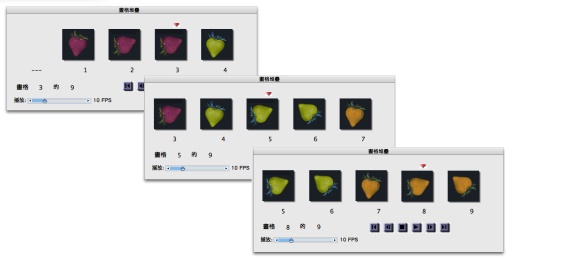
本动画中的图像元素根据第二阶层排列成颜色集。
|
6
|
在"帧栈"面板中,单击"回转"按钮  以返回到动画的首个帧。 以返回到动画的首个帧。 |
|
7
|
选择"窗口""媒材材质库面板""喷嘴"。 |
|
8
|
在"喷嘴材质库"面板中,单击"喷嘴选项"按钮 ,然后选择"自动画制作喷嘴"。 |
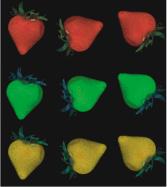
前一个示例中动画的最后一个喷嘴文件。
|
您可在"文件信息"对话框中,查找 Corel Painter 用于编列此文件索引的信息。 |
|
例如,说明"图像喷管 9 个项目"表示"1 阶"喷嘴中具有九个图像元素。要表示"阶层 1"中具有三个项目,"阶层 2"中也有三个项目的"2 阶"喷嘴,需要将说明更改为"图像喷管 3 x 3 个项目"。 |

请勿在动画的末端留下空的帧。
Copyright 2013 Corel Corporation. 保留所有权利。

