到该页面上的操作步骤的快速链接:
要从空白画布开始创建图像,您必须创建新文档。该操作可让您指定画布设置,例如宽度、高度和分辨率。此外,您还可以指定画布颜色和纹理。画布的大小决定了图像在打印时的大小。要快速开始工作,您可以从预设画布设置列表中进行选择。不过,您也可以指定自定义设置,并将自定义设置保存为预设,以便将来使用。
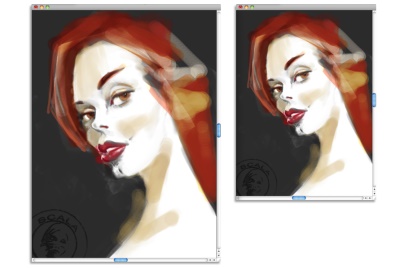
您可以调整画布(左)的大小以准备用于打印的图像(右)。
画布大小和分辨率
设置画布大小和分辨率时,您可以选择与图像的目标对应的选项,不过,您可能要选择较大的图像大小以保留更多图像细节。例如,您可以将新图像的分辨率设置为 300 像素/英寸 (ppi),将宽度设置为 16 英寸,将高度设置为 20 英寸。当您需要生成较小版本的图像时,这种较大的大小可以轻松保持图像质量。有关详细信息,请参阅了解分辨率和调整图像和画布的大小.

像素/英寸 (ppi) 等于每英寸点数 (dpi)。
|
1
|
选择"文件" "新建"。 "新建"。 |
|
3
|
从"画布预设"列表框中,选择以下选项之一,以自动确定大小、分辨率、画布颜色和纸纹: |
|
|
|
|
|
从位于"宽度"和 "高度"框右侧的列表框中选择度量单位。
|
|
|
|
|
|
|
|
|
|
|
|
单击"颜色"框,然后从 "颜色"对话框中选择纸纹颜色。
|
|
|
|
在"新建"对话框中,设置文档的每英寸像素数与设置其每英寸点数 (dpi) 相同。有关详细信息,请参阅了解分辨率.
|
1
|
选择"文件""新建"。 |
|
3
|
单击"添加"按钮  。 。 |
|
4
|
在"添加预设"对话框的"预设名称"文本框中,键入名称。 |
自定义画布预设不是模板。它与模板不同,不能存储任何内容。自定义画布预设只能存储画布尺寸、分辨率、颜色和纹理。

您可以删除画布预设,方法是从"画布预设"列表框中选择预设名称,然后单击"删除"按钮  。
。
Copyright 2013 Corel Corporation. 保留所有权利。

